
Microsoft 3D Maps for Excel 是一种 3D (3D) 数据可视化工具,让你能够以新的方式查看信息。 借助 3D 地图,可以发现在传统二维 (二维) 表和图表中可能看不到的见解。
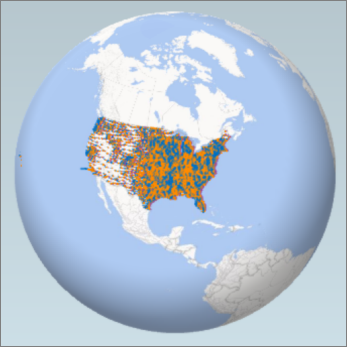
使用 3D 地图,您可以在 3D 地球或自定义地图上绘制地理和临时数据,随时间推移显示,并创建可与其他人共享的视觉游览。 你将需要使用 3D 地图来:
- 映射数据 从 Excel 表或 Excel 中的数据模型以 3D 格式在 Microsoft 必应地图上直观地绘制超过一百万行数据。
- 激发见解 以地理空间角度查看数据,并了解带有时间戳的数据随着时间推移而发生的变化,从而获得新的见解。
- 分享故事 记录截图并制作电影级的导览视频教程,你可以广泛分享,以前所未有的方式吸引观众。 或者将导览导出为视频,并以这种方式分享。
可以在“游览”组的“图表”组旁边的 Excel 功能区的“插入”选项卡上找到“3D 地图”按钮。
创建你的第一个三维地图
当你拥有采用表格格式或 数据模型时具有地理属性的 Excel 数据(例如,具有城市、州、县、邮政编码、国家/地区或经度和纬度名称的行和列),就可以开始使用了。 方法如下:
- 在 Excel 中,打开具有要以 3D 地图形式进行探索的表格或“数据模型”数据的工作簿。
有关如何使用自己的数据的信息,请参阅准备数据以便将其用于 3D 地图。
如果还没有要浏览的数据,请尝试下载 我们的示例数据集之一。 - 单击表格中的任意单元格。
- 单击 “插入>3D 地图 ”或选择“ 数据>数据模型>3D 地图”。
(第一次单击“三维地图”将自动启用 3D 地图。)
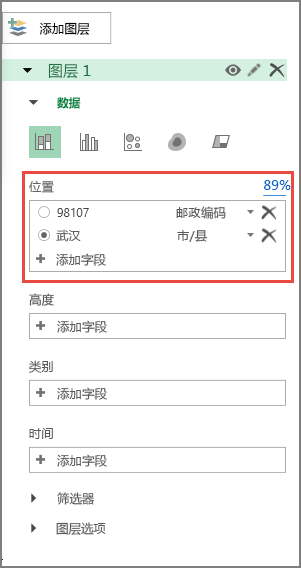
3D 地图使用必应根据数据的地理属性对数据进行地理编码。 几秒钟后,“图层窗格”的第一个屏幕旁会出现地球。 - 在“图层窗格”中,验证是否已正确映射字段,如有任何映射错误的字段,请单击下拉箭头以使其匹配正确的地理属性。
例如,在下拉框中确保“西雅图”被识别为“城市”。
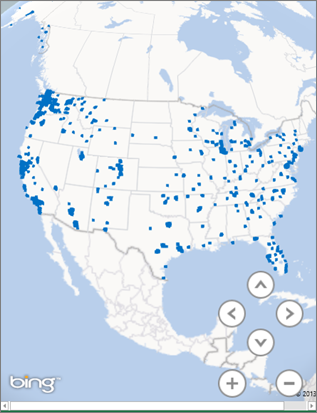
- 3D 地图绘制数据时会在地球上显示圆点。
通过 3D 地图探索示例数据集
使用我们的示例数据集可极佳地体验 3D 地图。 以下工作簿中已具备所需的地理空间条目,只需下载其中一个工作簿即可: