在 Power Query 中,可以将一个或多个列中的相同值分组到单个分组行中。 可以使用聚合函数对列进行分组或按行分组。
示例
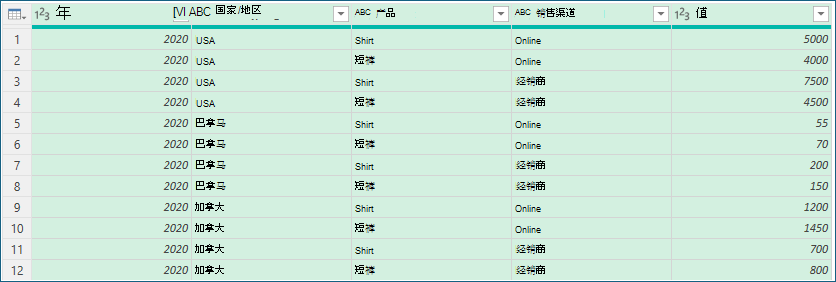
以下过程基于此查询数据示例:
使用聚合函数对列进行分组
可以使用聚合函数(如 Sum 和 Average)对数据进行分组。 例如,你想要汇总在国家/地区和销售渠道级别销售的总单位数,并按 国家/地区 和销售 渠道 列分组。
若要打开查询,请找到之前从 Power Query 编辑器加载的查询,在数据中选择一个单元格,然后选择“查询编辑”>。 有关详细信息,请参阅 在 Excel 中创建、加载或编辑查询。
选择 “主页>组依据”。
在分 组依据 对话框中,选择 高级 以选择多个列作为分组依据。
若要添加另一列,请选择“ 添加分组”。
提示
若要删除或移动分组,请选择分组名称框旁边的 “更多 (...) ”。
选择 “国家/地区 ”和“ 销售渠道 ”列。
下一节内容:
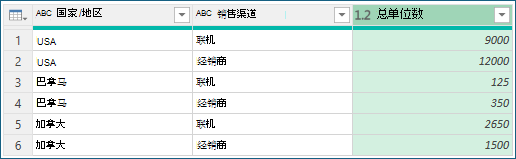
新列名 为新的列标题输入“Total units”。
操作 选择 “求和”。 可用的聚合有 Sum、Average、Median、Min、Max、Count Rows 和 Count Distinct Rows。
Column 选择 “单位” 以指定要聚合的列。
选择“确定”。
结果
按行分组
“ 行操作 ”不需要列,因为“ 分组依据 ”对话框会按行对数据进行分组。 创建新列时,有两种选择:
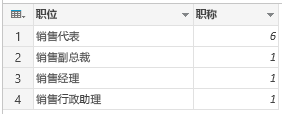
Count Rows ,显示每个分组行中的行数。
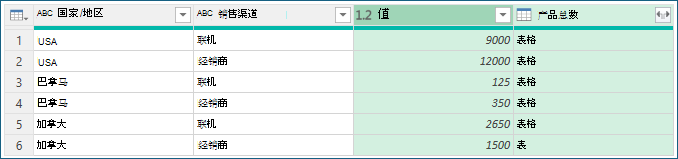
所有行 插入内部 表 值。 它包含分组依据列的所有行。 如果需要,稍后可以展开列。 有关详细信息,请参阅 使用列表、记录或表结构化列。
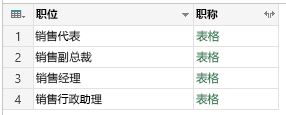
过程
例如,若要按所有行分组,需要总销售量,并且需要另外两列提供业绩最佳产品的名称和销售量,并在国家/地区和销售渠道级别进行汇总。
若要打开查询,请找到之前从 Power Query 编辑器加载的查询,在数据中选择一个单元格,然后选择“查询编辑”>。 有关详细信息,请参阅 在 Excel 中创建、加载或编辑查询。
选择 “主页>组依据”。
在分 组依据 对话框中,选择 高级 以选择多个列作为分组依据。
通过选择对话框底部的“ 添加聚合 ”来添加要聚合的列。
提示
若要删除或移动聚合,请选择列框旁边的 “更多 (...) ”。
在“ 分组依据”下,选择 “国家/地区 ”和 “销售渠道” 列。
通过执行以下操作创建两个新列:
聚合使用 Sum 运算聚合 Units 列。 将此列命名为 “总单位数”。
所有行使用“所有行”操作添加新的“产品”列。 将此列命名为“ 总产品”。 由于此操作适用于所有行,因此无需在 “列” 下进行选择,因此它不可用。
选择“确定”。
结果