
本主题介绍在一个公式中结合使用 INDEX 和 MATCH 函数时出现 #VALUE! 错误的常见情况。 结合使用 INDEX 和 MATCH 的一个最常见原因是:想要查找一个值,但 VLOOKUP 不起作用(例如,查找的值超过 255 个字符)。
问题:公式尚未作为数组输入
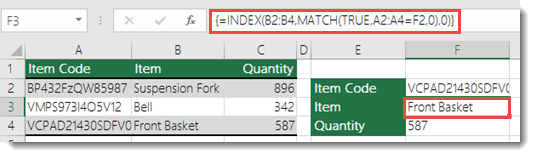
如果将 INDEX 作为数组公式与 MATCH 配合使用来检索值,需要将公式转换为数组公式,否则会出现 #VALUE! 错误。
解决方案: INDEX 和 MATCH 应用作数组公式,这意味着需要按 CTRL+SHIFT+ENTER。 这会自动将公式包装在大括号中 {}。 如果尝试自己输入,Excel 会将公式作为文本显示。
注意
如果你有当前版本的 Microsoft 365,则只需在输出单元格中输入公式,然后按 Enter 确认公式为动态数组公式。 否则,必须首先选择输出单元格,在输出单元格中输入公式,然后按 CTRL+SHIFT+Enter 确认公式,才能将公式输入为旧数组公式。 Excel 将使用括号将公式括起来。 有关数组公式的详细信息,请参阅数组公式指南和示例。
需要更多帮助吗?
你随时可以在 Excel 技术社区 中咨询专家,或在 社区中获取支持。