
#VALUE 是 Excel 表示“ 公式的键入方式有问题。或者,您引用的单元格有问题。 该错误非常普遍,很难找到其确切原因。 本页中的信息展示了导致这种错误的常见问题及其解决方案。
使用下面的下拉列表或跳转到其他区域之一:
修复某特定函数的错误
使用的是哪个函数?
AVERAGE
详细信息请参阅更正 AVERAGE 或 SUM 函数中的 #VALUE! 错误
CONCATENATE
详细信息请参阅更正 CONCATENATE 函数中的 #VALUE! 错误
COUNTIF、COUNTIFS
详细信息请参阅更正 COUNTIF/COUNTIFS 函数中的 #VALUE! 错误
DATEVALUE
详细信息请参阅更正 DATEVALUE 函数中的 #VALUE! 错误
DAYS
详细信息请参阅更正 DAYS 函数中的 #VALUE! 错误
FIND、FINDB
详细信息请参阅更正 FIND/FINDB 和 SEARCH/SEARCHB 函数中的 #VALUE! 错误
IF
详细信息请参阅更正 IF 函数中的 #VALUE! 错误
INDEX、MATCH
详细信息请参阅更正 INDEX 和 MATCH 函数中的 #VALUE! 错误
SEARCH、SEARCHB
详细信息请参阅更正 FIND/FINDB 和 SEARCH/SEARCHB 函数中的 #VALUE! 错误
SUM
详细信息请参阅更正 AVERAGE 或 SUM 函数中的 #VALUE! 错误
SUMIF、SUMIFS
详细信息请参阅更正 SUMIF/SUMIFS 函数中的 #VALUE! 错误
SUMPRODUCT
详细信息请参阅更正 SUMPRODUCT 函数中的 #VALUE! 错误
TIMEVALUE
详细信息请参阅更正 TIMEVALUE 函数中的 #VALUE! 错误
TRANSPOSE
详细信息请参阅更正 TRANSPOSE 函数中的 #VALUE! 错误
VLOOKUP
详细信息请参阅更正 VLOOKUP 函数中的 #VALUE! 错误
* 以上都不是
在此列表中看不到你的函数? 请尝试下面列出的其他解决方案。
减法问题
如何进行基本的减法运算
如果未使用过 Excel,则键入的减法公式可能错误。 键入减法公式的方法有以下两种:
用一个单元格引用减去另一个单元格引用
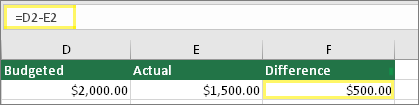 在两个单独的单元格中键入两个值。 在第三个单元格,用一个单元格引用减去另一个单元格引用。 在本示例中,单元格 D2 为预算金额,单元格 E2 为实际金额。 F2 的公式为 =D2-E2
也可以使用 SUM 函数,但数字应采用正负形式
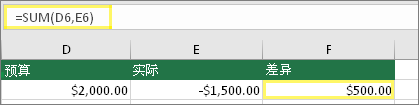 在一个单元格中键入正值,在另一个单元格中键入负值。 在第三个单元格中,使用 SUM 函数将两个单元格相加。 在本示例中,单元格 D6 为预算金额,单元格 E6 为实际金额并用负数表示。 F6 的公式为 =SUM(D6,E6)
基本减法中的 #VALUE! 错误
如果使用 Windows,即使运行最基本的减法公式,也可能遇到 #VALUE! 错误。 以下解决方案可解决你的问题:
首先进行快速测试。 在一张新的工作簿中,在单元格 A1 中键入 2。 在单元格 B1 中键入 4。 然后在 C1 中键入如下公式:=B1-A1 如果收到 #VALUE! 错误,转到下一步。 如果未收到错误,请尝试本页上的其他解决方案。
在 Windows 中,打开“区域”控制面板。
- Windows 10:选择“开始”,键入“区域”,然后选择“区域”控制面板。
- Windows 8:在“开始”屏幕上,键入“区域”,选择“设置”,然后选择“区域”。
- Windows 7:选择 “开始”,键入 “区域”,然后选择“ 区域和语言”。
在“ 格式 ”选项卡上,选择 “其他设置”。
找到“列表分隔符”。 如果列表分隔符设置为减号,请将其更改为其他符号。 例如,更改为常见的逗号列表分隔符。 分号也很常见。 但是,其他列表分隔符可能更适合你的特定区域。
选择“确定”。
打开工作簿。 如果单元格存在 #VALUE! 错误,请双击进行编辑。
如果应为减法减号的位置为逗号,请将其更改为减号。
按 Enter。
对存在错误的其他单元格重复此过程。
如何对日期进行减法运算
用一个单元格引用减去另一个单元格引用
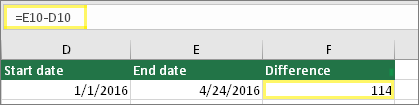 在两个单独的单元格中键入两个日期。 在第三个单元格,用一个单元格引用减去另一个单元格引用。 在本示例中,单元格 D10 为开始日期,单元格 E10 为结束日期。 F10 的公式为 =E10-D10。
也可以使用 DATEDIF 函数
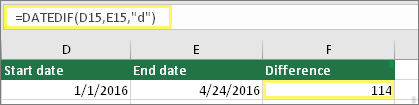 在两个单独的单元格中键入两个日期。 在第三个单元格中,使用 DATEDIF 函数查找日期之差。 若要进一步了解 DATEDIF 函数,请参阅计算两个日期之差。
对存为文本的日期进行减法运算时出现 #VALUE! 错误
调宽日期列。 如果日期右对齐,则表示是一个日期。 但是,如果左对齐,则表示不是一个真正的日期。 而是文本。 Excel 不会将文本识别为日期。 可帮助解决此问题的一些解决方案如下。
检查前导空格
- 双击要在减法公式中使用的日期。
- 将光标放在开头,查看是否可以选择一个或多个空格。 在单元格开头选中空格的情况如图所示:

如果单元格存在此问题,请继续执行下一步。 如果看不到一个或多个空格,请转到下一节,检查计算机的日期设置。 - 通过选择列标题选择包含日期的列。
- 选择数据>文本到列。
- 选择 “下一步 ”两次。
- 在向导的第 3 步(共 3 步),在 “列数据格式”下,选择“ 日期”。
- 选择日期格式,然后选择“ 完成”。
- 对其他列重复此过程,确保列中的日期不包含前导空格。
检查计算机的日期设置
Excel 使用计算机的日期系统。 如果单元格的日期不是使用同一个日期系统输入的,Excel 不会将其识别为真正的日期。
例如,假设计算机将日期显示为 mm/dd/yyyy。 如果在单元格中键入类似的日期,Excel 就会将其识别为日期,因此将能够在减法公式中使用。 但是,如果键入类似 dd/mm/yy 的日期,Excel 就不会将其识别为日期。 而是将其视为文本。
此问题有以下两种解决方案:可以将计算机使用的日期系统更改为与希望在 Excel 中键入的日期系统一致。 也可以在 Excel 中创建新列,并使用 DATE 函数基于存为文本的日期创建真正的日期。 以下是操作方法(假设计算机日期系统为 mm/dd/yyy,单元格 A1 中的文本日期为 31/12/2017):
- 创建如下公式:=DATE(RIGHT(A1,4),MID(A1,4,2),LEFT(A1,2))
- 结果将为 12/31/2017。
- 如果希望格式显示为 dd/mm/yy,请按 CTRL+1 (或 Mac) 上的
 。
。 - 选择使用 dd/mm/yy 格式的其他区域设置,例如“英语(英国)”。 应用格式后,结果为 31/12/2017 ,它是一个真正的日期,而不是文本日期。
空格和文本问题
删除导致 #VALUE! 错误的空格
当公式引用包含空格的其他单元格(更复杂的情况是引用隐藏的空格)时,通常会发生 #VALUE! 错误。 这些空格会使单元格看起来是空白单元格,但实际上它们并不是空白单元格。
1.选择引用的单元格
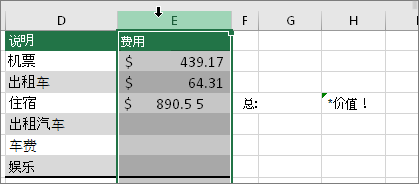 查找公式引用的单元格并选择它们。 在大多数情况下,一种很好的做法是删除整列的空格,因为可以同时替换多个空格。 在本示例中,选择 E 将选择整列。
2. 查找和替换
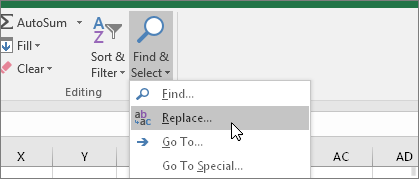 在 “开始 ”选项卡上,选择 “查找”&“选择>”替换“。
3.将空格替换为无内容
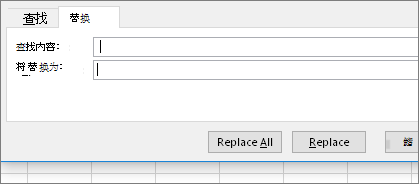 在 查找内容 框中,键入一个空格。 然后,在“替换为”框中,删除可能存在的任何内容。
4.替换或全部替换
替换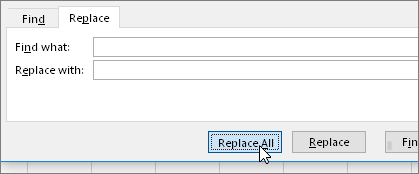 如果确定应删除列中的所有空格,请选择“全部替换”。 如果要逐步执行并单独将空格替换为空格,可以先 选择“查找下一 处”,然后在确定不需要空格时选择 “替换 ”。 完成上述操作后,#VALUE! 错误可能得到解决。 如果未解决,请转到下一步。
5.启用筛选器
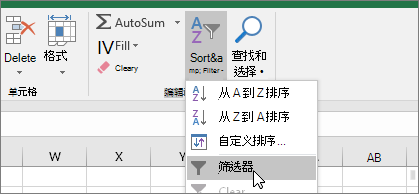 有时,空格以外的隐藏字符会使单元格显示 为 空白,而单元格 实际上 并不为空白。 单元格中的单撇号就可能导致此问题。 若要删除列中的这些字符,请转到“开始>排序”&“筛选器>筛选器”打开筛选器。
6.设置筛选器
未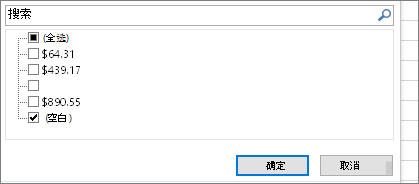 单击筛选箭头
  ,然后取消选中“全选”。 然后,选中“空白”复选框。
7.选中任何未命名的复选框
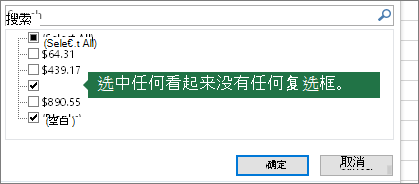 选中旁边没有任何内容的检查框,就像这个一样。
8.选择空白单元格,然后删除
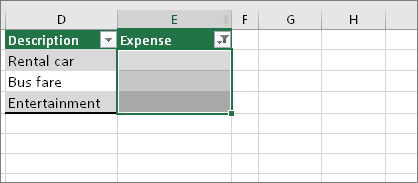 当 Excel 返回空白单元格时,选择它们。 然后,按 Delete 键。 这将清除单元格中所有隐藏的字符。
9.清除筛选器
“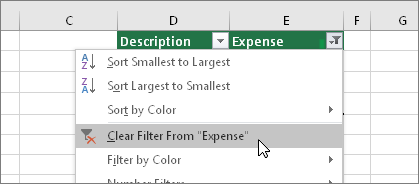 选择筛选箭头 ,然后选择“清除筛选器...”,以便所有单元格都可见。
10.结果
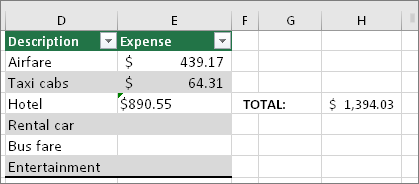 如果空格是导致 #VALUE 的罪魁祸首! 错误的罪魁祸首,那么错误可能被公式结果替换,如此处的示例所示。 如果未替换,请对公式引用的其他单元格重复此过程。 也可尝试本页中的其他解决方案。
注意
请注意,在本示例中,单元格 E4 有一个绿色三角形,并且数字左对齐。 这表示数字存为文本。 这可能会在以后导致更多问题。 如果看到此问题,建议将存为文本的数字转换为数字。
检查文本或特殊字符
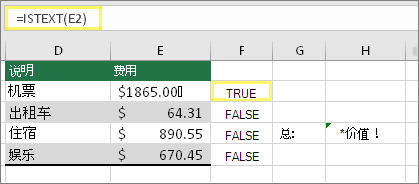
单元格中的文本或特殊字符可能会导致 #VALUE! 错误。 但是,有时很难确定哪些单元格存在这些问题。 解决方案: 使用 ISTEXT 函数 检查单元格。 请注意,ISTEXT 无法解决错误,只能查找可能导致错误的单元格。
#VALUE! 示例
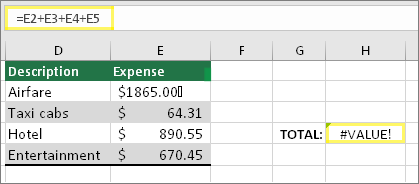 下面是具有 #VALUE 的公式示例! 错误的公式示例。 错误可能因单元格 E2 导致。 特殊字符在“00”后面显示为一个小框。也可在单独的列中使用 ISTEXT 函数检查文本,如下图所示。
使用 CLEAN 或 REPLACE 后,需要复制结果,并使用“主页>粘贴选择性>值粘贴>”。 可能还需要将存为文本的数字转换成数字。
使用函数,而不是运算符
具有 + 和 * 等数学运算符的公式可能无法计算包含文本或空格的单元格。 在这种情况下,请尝试改为使用函数。 函数通常忽略文本值并将所有内容计算为数字,从而消除了 #VALUE! 错误。 例如,键入 =SUM(A2:C2) 代替 =A2+B2+C2。 或者键入 =PRODUCT(A2,B2) 代替 =A2*B2。
其他可尝试的解决方案
查找错误源
选择错误
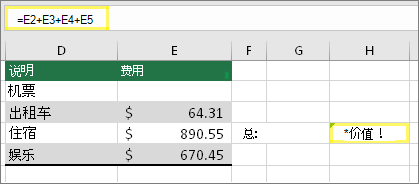 首先选择出现 #VALUE 的单元格! 错误。
单击“公式”和 > “公式求值”
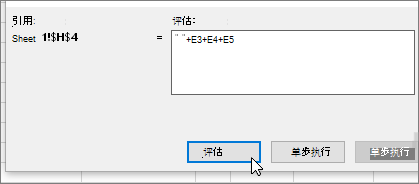 选择 公式、>求值、>公式求值。 Excel 逐步对公式的各个部分单独求值。 在本例中,公式 =E2+E3+E4+E5 由于单元格 E2 中存在隐藏空格而被破坏。 查看单元格 E2 并不能看到空格。 但是,可以通过如下方式查看。 它显示为 " "。
使用其他内容替换 #VALUE! 错误
有时可能只想将 #VALUE! 错误替换为其他内容,如自己的文本、零或空白单元格。 在这种情况下,可以在公式中添加 IFERROR 函数。 IFERROR 检查是否存在错误,如果存在,则将其替换为选定的另一个值。 如果不存在,则将计算原始公式。
警告
IFERROR 隐藏所有错误,而不仅仅是 #VALUE! 错误。 不建议隐藏错误,因为错误通常表明需要修复一些内容,而不是隐藏。 不建议使用此函数,除非绝对确定公式按所需方式工作。
存在 #VALUE! 错误的单元格
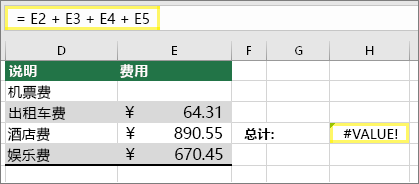 下面是具有 #VALUE 的公式示例! 错误的公式示例。
IFERROR 隐藏的错误
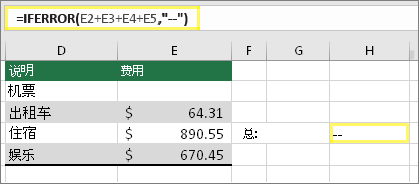 以下是在公式中添加了 IFERROR 的同一公式。 可以通过以下方式阅读此公式:“计算公式,但如果有任何类型的错误,将其替换为短划线。” 请注意,还可以使用 "" 不显示任何内容,以代替两个短划线。 也可以替换为自己的文本,如:"Total Error"。
遗憾的是,你将发现 IFERROR 实际上不解决该错误,而只是隐藏它。 因此,请确定隐藏错误好过修复该错误。
确保数据连接可用
你的数据连接可能在某个时间点已不可用。 若要修复此错误,请恢复数据连接,或考虑导入数据(如果可以)。 如果不具有对连接的访问权限,可请求工作簿创建者为你创建新的文件。 理想情况下,新文件只有值,没有连接。 他们可以通过复制所有单元格并仅粘贴为值来做到这一点。 若要仅粘贴为值,他们可以选择“主页>粘贴”“粘贴>特殊>值”。 此操作可清除所有公式和连接,因此也可删除所有 #VALUE! 错误。
在 Excel 社区论坛中发布问题
如果此时不确定该怎么做,可以在 Excel 社区论坛中搜索类似问题,或发布自己的问题。
