
重要
在较新版本的 Excel、Excel Mobile 和 Excel 网页版中,CONCATENATE 已被 CONCAT 函数取代。 虽然 CONCATENATE 仍然可后向兼容,但建议使用 CONCAT,该函数更为强大。
遇到 #VALUE 的最常见场景之一! CONCATENATE 错误是指在尝试生成包含单元格引用但出现错误(如 #VALUE!)的字符串时。
下面的示例将连接 D2、E2 和 F2,其中 E2 具有 #VALUE! 错误。
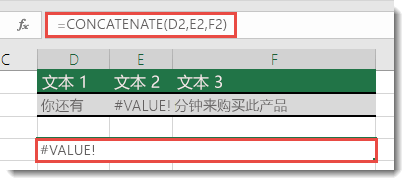
E2 中的错误导致函数显示 #VALUE! 错误。 为了使函数成功运行,需使用另一个值来替换错误。 可构建一个公式,检查单元格引用中的错误,如果检查到错误,则显示的文本字符串中会用 0 代替错误(也可用自己的文本替代 0,但是需要在文本外加上引号 -“你的文本”)。
如下所示的公式可用于检查错误:
=IF(ISERROR(E2),CONCATENATE(D2," ",0," ",F2))
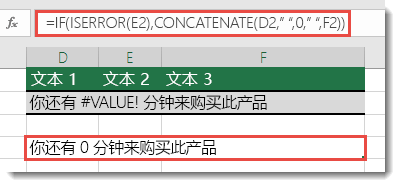
该函数是如何运行的? IF 函数使用 IFERROR 函数来确定 E2 中是否存在错误,如果存在,则 CONCATENATE 函数将 D2、E2 和 F2 中的值(该函数将错误替换为 0)结合,并显示生成的文本字符串。 注意,公式中还会使用空格 (“ “) 来帮助分隔值。
需要更多帮助吗?
你随时可以在 Excel 技术社区 中咨询专家,或在 社区中获取支持。