
重要
在 Excel 中使用日期函数时,请始终记住,公式中使用的日期受系统上的日期和时间设置的影响。 当 Excel 发现 date_text 参数的格式与系统的“日期和时间”设置之间不兼容时,将看到 #VALUE! 错误。 因此,在 Date 函数出现 #VALUE! 错误时,首先需要验证“日期和时间”设置是否支持 date_text 参数中的日期格式。
以下是出现 #VALUE! 错误的最常见情况:
问题:Date_text 参数的值无效
date_text参数必须是有效的文本值,而不是数字或日期。 例如,22 June 2000 是有效值,但以下值不是:
- 366699
- 06/22/2000
- 2000 June 22
- June 22 2000
解决方案:必须更改为正确的值。 右键单击单元格,然后单击“设置单元格格式”(或按 CTRL+1),确保单元格采用文本格式。 如果该值已包含文本,请确保其格式正确,例如 22 June 2000。
问题:date_text 参数中的值与系统的“日期和时间”设置不同步
如果系统的“日期和时间”设置为 mm/dd/yyyy 格式,则 =DATEVALUE(“22/6/2000”) 这样的公示将造成 #VALUE! 错误。 但当系统的日期和时间设置为 dd/mm/yyyy 格式时,相同的公式将显示正确的值。
解决方案:确保系统的“日期和时间”设置(短日期格式和长日期格式)与 date_text 参数中的日期格式匹配。
问题:日期不在 1990 年 1 月 1 日和 9999 年 12 月 31 日之间
解决方案:请确保 date_text 参数表示 1990 年 1 月 1 日至 9999 年 12 月 31 日之间的日期。
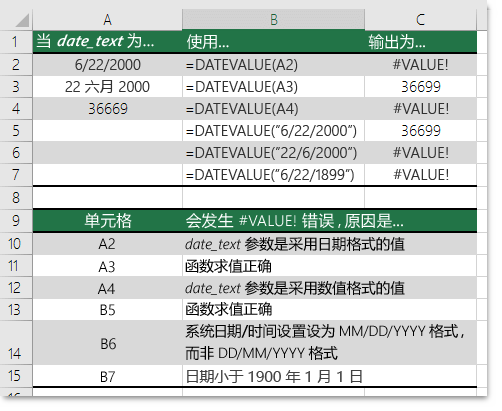
以下示例列出了不同 DATEVALUE 函数的输出。
注意
在此示例中,“日期和时间”的短日期和长日期格式分别设置为M/d/yyyy 和 dddd,MMMM d,yyyy。
需要更多帮助吗?
你随时可以在 Excel 技术社区 中咨询专家,或在 社区中获取支持。