
重要
Power View 将于 2021 年 10 月 12 日从 Microsoft 365 专属 Excel 和 Excel 2021 中删除。 或者,可以使用 Power BI Desktop 提供的交互式视觉体验,可以免费下载。 还可以轻松地将 Excel 工作簿导入Power BI Desktop。
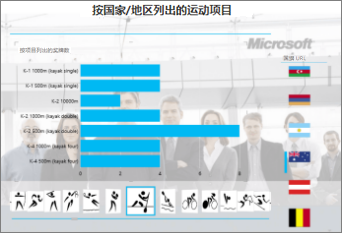
图像非常适合为 Excel 中的 Power View 工作表或 SharePoint 中的 Power View 添加视觉吸引力。 你可以:
本文内容
将静态图像添加到 Power View
可以添加图像和背景图像以用于设计或标识。 图片和背景图像不会在工作簿或报表的每个工作表或视图上重复。 可以使用唯一的图像,或者在每个工作表或视图中重复使用它们。
添加背景图像
- 如果在 Excel 中,请确保位于 Power View 工作表上。 如果没有, 请插入>Power View。
- 在 “Power View ”选项卡“ >背景图像 ”部分“ >设置图像”。
可以使用 “拉伸”、“ 平铺”或“ 居中”定位图像。 - 设置透明度。 百分比越高, (越透明,图像) 也越不可见。
添加图像
在 Power View 工作表的空白画布上,在 “Power View ”选项卡上的“ >插入>图片”。
导航到图像,然后单击“ 打开”。
图像位于工作表上后,可以:
- 移动它:选择它,然后将鼠标悬停在边缘上,直到看到指针手光标。

- 调整大小:选择它,然后将鼠标悬停在边缘的中间和角落的大小控点上,直到看到双箭头光标。

- 移动它:选择它,然后将鼠标悬停在边缘上,直到看到指针手光标。
在 Power View 中使用数据绑定图像
数据绑定图像是数据模型中数据的一部分。 例如,你可以获得公司员工或产品的照片。
可以通过使报表更有意义和更具吸引力的方式在 Power View 中使用这些图像:
可能需要 在 Power Pivot 中设置属性 ,以便可以在 Power View 中使用图像。 数据绑定图像可以是 数据模型的内部或外部图像。 它们的源会改变你如何使用它们。
磁贴容器中选项卡的图像
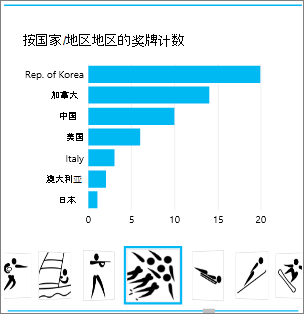 的磁贴容器 Power View 中的磁贴 是具有动态导航条的容器。 图块可充当筛选器,按在选项卡条中选择的值筛选图块内的内容。 图像在图块中是很好的选项卡。
- 在 Power View 工作表或视图上,在磁贴中创建所需的可视化效果。
- 将图像字段拖到“ 平铺依据 ”框中。
Power View 在选项卡条中创建包含图像的磁贴。
可以使用磁贴执行更多操作。 阅读 有关 Power View 中的磁贴的信息。
卡中的图像
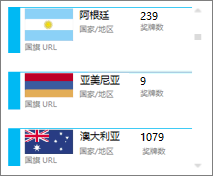
- 在 Power View 工作表上,在卡中添加所需的字段。
- 在“ 设计 ”选项卡上的“ >表>卡片”。
Power View 按字段在“字段”框中的顺序排列 字段 ,但有两个例外:
- 默认字段显示为标题。
- 默认图像较大且突出显示。
图像作为切片器中的值
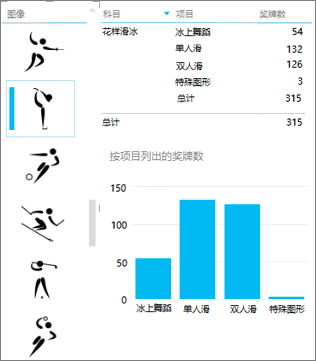
在 Power View 工作表或视图上,单击空白画布。
在“字段列表”中,检查包含图像的字段的框。
Power View 创建包含这些图像的表。
在“ 设计 ”选项卡上的“ >切片器”。
提示
如果切片器为灰色,检查以查看表中是否有多个字段。 只能从具有一个字段的表中创建切片器。
现在,单击切片器中的图像时,工作表将筛选为与该图像关联的值。
阅读 有关 Power View 中的切片器的信息。
在 Power Pivot 中设置图像属性以在 Power View 中使用
在 Power Pivot 中设置默认图像
如果数据在 Excel 中,则可以在 Power Pivot 中设置默认图像。 添加到卡时,默认图像更大且位置更突出。 若要设置为默认图像,) 的图像 (或指向图像的链接必须位于它们唯一的表中,这意味着每行包含不同的图像。
- 在“Excel >管理数据模型”中的“Power Pivot”选项卡上。
看不到“Power Pivot”选项卡? 启用 Power Pivot。 - 单击“ 高级>表行为”。
- 设置 行标识符 - 例如,包含唯一 ID 的列。 “行标识符”列中的值必须唯一。
- 将 “默认图像 ”设置为图像列的名称。
提示
如果还设置了 默认标签,则它将显示在磁贴容器中的图像下。
阅读有关 为 Power View 报表配置表行为属性的信息。
控件排序顺序
设置默认图像的另一个优点是可以控制图像的排序顺序。 默认情况下,切片器和磁贴中的图像按图像的文件名排序,但如果将图像标识为默认图像,则会根据“行标识符”列对其进行排序。 如果将另一列标识为“默认标签”列,则会根据该列中的值对图像进行排序。
如果数据位于 Excel 中,并且图像位于行不唯一的表中,您仍然可以将排序顺序设置为其他字段。
- 在“ Power Pivot ”选项卡上的“ >管理数据模型”。
看不到“Power Pivot”选项卡? 启用 Power Pivot。 - 单击包含图像或图像 URL 的列中。
- 在 “开始 ”选项卡上, >按列排序。
- 图像列位于 “排序 ”框中。
- 在“ 依据 ”框中,选择要按其对图像进行排序的列的名称。
- 单击“确定”。
数据绑定图像的源
Power View 报表中的图像可能来自多个源:
- 在 外部站点上。
- 在 数据模型中。
- 在 SharePoint 网站上。
外部网站上的图像
当图像位于外部站点上时,Power View 会匿名访问图像,因此图像必须允许匿名访问。 因此,即使报表读取者有权查看图像,图像可能仍然不可见。
外部网站上图像的过程也适用于 SharePoint 上的图像,但 URL 当然不是指向 SharePoint 网站的外部网站。
假设您有权访问外部网站上的一组图像,在 Excel 中,您有一个包含图像名称的表中的列。 管理图像链接的最灵活方法是创建一个计算列,以便将图像名称和 URL 带到外部网站上图像的位置。
- 将 URL 复制到外部站点。
- 在“Excel >管理数据模型”中的“Power Pivot”选项卡上。
看不到“Power Pivot”选项卡? 启用 Power Pivot。 - 单击 “添加列” 列中的空白单元格,键入等号 (=) ,用引号 (“”) 键入 URL,在方括号中键入图像列名称 ([]) 。 例如:
=“http://contoso.com/images” & [ImageNameColumn] - Power Pivot 使用 URL 和图像名称填充列中的每个单元格。
- 单击列标题,右键单击,单击 “重命名列”,并为列提供信息性名称。
- 若要确保此操作有效,请复制其中一个值,并将其粘贴到浏览器中的“地址”框中。 它应显示图像。
注意
外部图像不能显示在 Microsoft 365 的 Power View 工作表中。 图像需要存储在数据模型中的表中。
存储在数据模型中的图像
在数据模型中使用图像具有以下优势:
- 工作簿已完成。 你可以将其脱机,但仍可看到图像。
- 图像将显示在 Microsoft 365 的 Power View 工作表中。
图像需要位于具有 Binary 数据类型的列中。 在 Power Pivot 中看不到图像;列中的每个字段将只显示“二进制数据”。 但是,将字段添加到 Power View 时,图像会显示在那里。
重要
如果基础表具有“行标识符”列,则“二进制”列中的图像仅在 Power View 的“字段列表”中可见。 阅读有关 为 Power View 报表配置表行为属性的信息。
如果有权访问SQL Server,可以将图像引入SQL Server,然后将其上传到模型。
重要
Power View 不支持将 OLE 对象作为图像。 这意味着无法从 Access 将图像导入模型,因为 Access 将图像存储为 OLE 对象。
SharePoint 文件夹中的图像
如果你在 SharePoint 中使用 Power View (而不是 Excel) 中的 Power View,则可以链接到 SharePoint 文件夹中的图像的方式与在外部网站上链接到图像的方式相同。
注意
在桌面上的 Excel 中,Power View 工作表仅当图像允许匿名访问(大多数 SharePoint 配置不允许)的情况下,才能显示存储在 SharePoint 网站上的图像。 因此,即使你和工作簿读者有权直接在 SharePoint 网站上查看图像,Excel 中的 Power View 也可能无法显示它们。