可以向单元格添加注释。 当单元格附有批注时,该单元格的边角上将出现标记。 将光标悬停在该单元格上方时,会显示批注。
- 右键单击单元格,然后选择“ 新建批注”。
- 键入批注。 你可以 @mention 有人向他们发送评论 - 这会向他们发送批注的电子邮件通知。
- 选择“ 发布 ”按钮 (或按 Ctrl+Enter) 。
- 如果其他用户要添加内容,可以右键单击单元格,选择“答复批注”。
- 如果需要编辑链式批注,可将光标置于单元格上。 然后将光标悬停在批注文本本身上,然后选择 “编辑”。 只可编辑批注。
- 如果需要删除线程批注,请右键单击单元格,然后选择“ 删除批注”。
- 如果需要删除答复,可将光标置于单元格上。 然后将光标悬停在回复文本本身上,然后选择“ 删除”。
- 如果批注线程已完成,则可以将其标记为 “已解决:将光标悬停在单元格上”,然后选择“ 更多...”>解析线程。 该批注仍可查看,但不能再对其进行任何添加,除非将其重新打开。 拥有工作簿写权限的任何人都可以解决或重新打开批注。
插入简单注释用作备注
备注没有“答复”框。 它们仅用于在单元格中添加批注或提醒。 如果不需要讨论数据,请使用注释。
- 右键单击单元格,然后单击“ 新建笔记 (或按 Shift+F2) 。
- 键入注释文本。
- 在单元格外单击。
如果需要编辑笔记,请右键单击单元格,然后单击“ 编辑笔记”。
如果需要删除笔记,请右键单击单元格并选择 “删除笔记”。
“批注”任务窗格显示当前工作表上的所有批注,并允许导航到其他工作表来查看这些批注。
- 选择包含批注的第一个工作表,然后在功能区上,选择 “编辑 ”菜单旁边的“ 批注”。
- 查看列出的批注。 选择批注以查看包含该批注的单元格,并更改批注。
- 查看工作表上的所有批注后,在列表底部选择“ 查看更多批注 ”,以查看另一个工作表上的下一个批注。
- 查看最后一组批批注后,可以返回到开始位置:在列表底部,选择“ 返回到第一批批注”。
在Microsoft 365 专属 Excel中,有两种类型的批注可供选择:批注和备注。 有关详细信息,请参阅 线程注释和备注之间的差异。
- 单击包含要复制的批注的一个或多个单元格。
- 按 Ctrl+C。
- 在“ 开始 ”选项卡上,选择“ 粘贴”下面的箭头,然后选择“ 选择性粘贴”。
- 在“ 选择性粘贴 ”对话框中的“ 粘贴”下,选择“ 批注”,然后选择“ 确定”。
- 若要取消移动边框,请选择另一个单元格或按 Esc。
注意
- 单击“确定”后,不要按 Enter。 否则,除了批注外,单元格内容也将复制到粘贴区域内。
- 复制的批注将替换目标区域中的任何现有批注。
显示或隐藏标记
默认情况下,Excel 在单元格中包含批注或注释时显示标记。 可以通过将默认设置更改为始终显示或隐藏批注或备注,来控制 Excel 在单元格中显示批注和指示器的方式。
选择“文件”选项卡,然后选择“选项”。
在“高级”类别的“显示”下,执行下列操作之一:
- 若要在整个工作簿中隐藏批注和指示器,请在 “对于带批注的单元格,显示: ”下选择“ 无批注、备注或指示器”。
- 若要显示指示器,但仅在将指针停留在其单元格上时显示批注,请在“ 对于带批注的单元格,显示:” 选择“仅指示器”,并在鼠标悬停时显示批注和注释。
- 若要始终同时显示批注和指示器,请在 “对于带批注的单元格,显示:”下选择“ 指示器和备注”,并在悬停时显示批注。
更改显示的默认名称
Excel 使用当前使用其帐户登录的人员的姓名来标记每个批注。 不能通过在其上键入内容来进行更改。 但是,注释则不同。 Excel 使用你在“选项”对话框中指定的名称来标记注释。 以下过程介绍如何更改注释(而不是链式批注)中显示的姓名。
单击“文件”选项卡,然后单击“选项”。
在“常规”类别中的“对 Microsoft Office 副本进行个性化设置”下的“用户名”框中键入一个名称。
注意
如果“用户名”框为空,则 Excel 会自动将“用户名”框的值设置为用户名,并将该名称用作标签。
另请参阅
打印 Excel 中的批注和注释
线程式批注和注释之间的区别
如果 Excel 的上下文菜单中缺少“新建批注”和“新建注释”,怎么办
- 右键单击单元格,然后选择“ 新建批注”。
- 键入批注。
- (选择“ 发布 ”按钮,或按 ⌘+Enter) 。
- 如果其他用户要添加内容,可以右键单击单元格,选择“答复批注”。
- 如果需要编辑链式批注或答复,可将光标置于单元格上。 然后将光标悬停在批注文本本身上,然后选择“ 更多...”>编辑批注。 只可编辑批注。
- 如果需要删除线程批注,请右键单击单元格,然后选择“ 删除批注”。
- 如果需要删除答复,可将光标置于单元格上。 然后将光标悬停在回复文本本身上,然后选择“ 更多...”>“删除批注”。
- 如果批注线程已完成,则可以将其标记为“已解决:将光标悬停在单元格上”,然后选择“ 更多 ...>解析线程”。 该批注仍可查看,但不能再对其进行任何添加,除非将其重新打开。 拥有工作簿写权限的任何人都可以解决或重新打开批注。
插入简单注释用作备注
备注没有“答复”框。 它们仅用于在单元格中添加批注或提醒。 如果不需要讨论数据,请使用注释。
- 右键单击单元格,然后选择“ 新建笔记 (或按 Shift+F2) 。
- 键入注释文本。
- 在单元格外单击。
如果需要编辑笔记,请右键单击单元格,然后选择 “编辑笔记”。
如果需要删除笔记,请右键单击单元格并选择 “删除笔记”。
- 单击包含要复制的批注的一个或多个单元格。
- 按 ⌘+C。
- 在“ 开始 ”选项卡上,选择“ 粘贴” 箭头,然后选择“ 选择性粘贴”。
- 在“ 选择性粘贴 ”对话框中的“ 粘贴”下,选择“ 批注和备注”,然后选择“ 确定”。
- 若要取消移动边框,请选择另一个单元格或按 Esc。
显示或隐藏标记
默认情况下,Excel for Mac 在单元格中包含批注或注释时显示标记。 可以通过将默认设置更改为始终显示或隐藏批注来控制 Excel 在单元格中显示批注和标记的方式。
在“创作) ”下选择“Excel>首选项>视图 (”。
在“视图”对话框中的“对于有批注的单元格显示”下,执行下列操作之一:
- 若要在整个工作簿中同时隐藏批注和指示器,请选择“ 无批注或指示器”。
- 若要显示指示器,但仅在将指针悬停在其单元格上时显示注释,请选择“ 仅指示器”,并在滚动更新上添加注释。
- 若要始终同时显示批注和指示器,请选择“ 批注和指示器”。
更改显示的默认名称
Excel 会用当前使用帐户登录的人员的姓名来标记每个链式批注。 不能通过在其上键入内容来进行更改。 但是,注释则不同。 Excel 使用你在“选项”对话框中指定的名称来标记注释。 以下过程介绍如何更改注释(而不是链式批注)中显示的姓名。
单击“ Excel>首选项>常规”。
在“ 常规 ”对话框中的“ 个性化设置”下,在“用户名”框中键入 名称 。
注意
如果“用户名”框为空,则 Excel 会自动将“用户名”框的值设置为用户名,并将该名称用作标签。
“批注”任务窗格显示当前工作表上的所有批注,并允许导航到其他工作表来查看这些批注。
- 选择包含批注的第一个工作表,然后在功能区上的 “共享 ”菜单旁边,选择“ 批注”。
- 查看列出的批注。 选择批注以突出显示包含该批注的单元格,并更改批注。
- 查看工作表上的所有批注后,在列表底部选择“ 查看更多批注 ”,以查看另一个工作表上的下一个批注。
- 查看最后一组批批注后,可以返回到开始位置:在列表底部,选择“ 返回到第一批批注”。
另请参阅
打印 Excel 中的批注和注释
如果 Excel 的上下文菜单中缺少“新建批注”和“新建注释”,怎么办
- 右键单击单元格,然后选择“ 新建批注”。
- 键入批注。 你可以 @mention 有人向他们发送评论 - 这会向他们发送批注的电子邮件通知。
- (选择“ 发布批注 ”按钮,或按 Ctrl+Enter) 。
- 如果其他人有要添加的内容,他们可以右键单击单元格并选择 “新建答复”。
- 如果需要编辑链式批注,可将光标置于单元格上。 然后选择批注,选择“ 更多线程操作 ”菜单,然后选择 “编辑批注”。 只可编辑批注。
- 如果需要删除线程批注,请右键单击单元格,然后选择“ 删除批注”。
- 如果需要删除答复,可将光标置于单元格上。 然后将光标悬停在回复文本本身上,然后选择“ 删除”。
- 如果注释线程已完成,则可以将其标记为 “已解决:将光标悬停在单元格上”,然后单击“ 更多线程操作>解析线程”。 该批注仍可查看,但不能再对其进行任何添加,除非将其重新打开。 拥有工作簿写权限的任何人都可以解决或重新打开批注。
插入简单注释用作备注
- 右键单击单元格,然后选择“ 新建笔记 (或按 Shift+F2) 。
- 键入注释文本。
- 选择另一个单元格。
如果需要编辑笔记,请右键单击单元格,然后选择“ 注释>”“编辑笔记”。
如果需要删除笔记,请右键单击单元格并选择 “删除笔记”。
在Microsoft 365 专属 Excel中,有两种类型的批注可供选择:批注和备注。 有关详细信息,请参阅文章线程 注释和备注之间的差异。
注意
将线程注释复制并粘贴到其他单元格时,Excel 网页版也会粘贴单元格值。
- 单击包含要复制的批注的一个或多个单元格。
- 按 Ctrl+C。
- 选择空单元格,然后按 Ctrl+V。
“批注”任务窗格显示当前工作表上的所有批注,并允许导航到其他工作表来查看这些批注。
- 选择包含批注的第一个工作表,然后在功能区上,选择 “编辑 ”菜单旁边的“ 批注”。
- 查看列出的批注。 选择批注以查看包含该批注的单元格,并更改批注。
- 查看工作表上的所有批注后,在列表底部选择“ 查看更多批注 ”,以查看另一个工作表上的下一个批注。
- 查看最后一组批批注后,可以返回到开始位置:在列表底部,选择“ 返回到第一批批注”。
- 在 Excel 工作簿中,点击工作表。
- 点击“审阅”。
- 点击“批注”。
- 键入批注,再点击“发布”按钮。
- 若要答复某条批注,单击该批注所在的单元格,再单击它上方出现的紫色批注图标,然后在“答复”文本框中输入答复并点击“发布”按钮。
Android 平板电脑上的链式批注还具有以下功能:
- 先后点击单元格和紫色批注图标,可查看特定会话。
- 先后点击“审阅”和“显示批注”,可查看工作表中的所有会话。
- 依次点击批注所在的单元格、它上方出现的紫色批注图标、要编辑的特定批注以及“编辑”,可编辑会话中的特定批注。 根据需要修改批注,然后点击“ 保存”。 只可编辑批注。
- 依次点击批注所在的单元格、它上方出现的紫色批注图标、要删除的批注以及“删除”,可删除会话中的特定批注。
- 若要删除整个线程,请点击具有批注) 的单元格 (,点击其上方显示的紫色批注图标,点击 ... (线程中第一个批注旁边的省略号图标) ,然后点击“ 删除线程”。
- 若要解析线程,请点击具有批注) 的单元格 (,点击其上方显示的紫色批注图标 ,点击线程 中第一个批注旁边的省略号图标 (... (省略号图标) ,然后点击“ 解析线程”。
- 点击“编辑”图标
 。
。
- 点击“开始”,然后点击“审阅”。
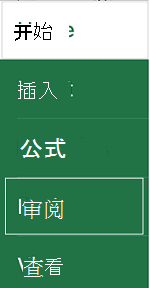
- 点击“批注”,键入批注内容,再点击“发布”按钮。
- 若要答复某条批注,单击该批注所在的单元格,再单击它上方出现的紫色批注图标,然后在“答复”文本框中输入答复并点击“发布”按钮。
Android 手机上的链式批注还具有以下功能:
- 先后点击单元格和紫色批注图标,可查看特定会话。
- 先后点击“审阅”和“显示批注”,可查看工作表中的所有会话。
- 依次点击批注所在的单元格、它上方出现的紫色批注图标、要编辑的特定批注以及“编辑”,可编辑会话中的特定批注。 根据需要修改批注,然后点击“ 保存”。
- 依次点击批注所在的单元格、它上方出现的紫色批注图标、要删除的批注以及“删除”,可删除会话中的特定批注。
- 若要删除整个线程,请点击具有批注) 的单元格 (,点击其上方显示的紫色批注图标,点击 ... (线程中第一个批注旁边的省略号图标) ,然后点击“ 删除线程”。
- 若要解析线程,请点击具有批注) 的单元格 (,点击其上方显示的紫色批注图标 ,点击线程 中第一个批注旁边的省略号图标 (... (省略号图标) ,然后点击“ 解析线程”。
- 在 Excel 工作簿中,点击工作表。
- 点击“插入”。
- 点击“批注”。
- 键入批注,再点击“发布”按钮。
- 若要答复某条批注,单击该批注所在的单元格,再单击它上方出现的紫色批注图标,然后在“答复”文本框中输入答复并点击“发布”按钮。
iPad 上的链式批注还具有以下功能:
- 先后点击单元格和紫色批注图标,可查看特定会话。
- 先后点击“审阅”和“显示批注”,可查看工作表中的所有会话。
- 依次点击批注所在的单元格、它上方出现的紫色批注图标、要编辑的特定批注以及“编辑”,可编辑会话中的特定批注。 根据需要修改批注,然后点击“ 保存”。 只可编辑批注。
- 依次点击批注所在的单元格、它上方出现的紫色批注图标、要删除的批注以及“删除”,可删除会话中的特定批注。
- 若要删除整个线程,请点击具有批注) 的单元格 (,点击其上方显示的紫色批注图标,点击 ... (线程中第一个批注旁边的省略号图标) ,然后点击“ 删除线程”。
点击“编辑”图标 点击查看 iPhone 上的 。
点击“开始”,然后点击“审阅”。
点击“批注”,键入批注内容,再点击“发布”按钮。
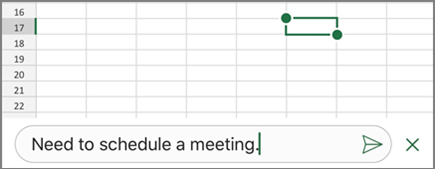
若要答复某条批注,单击该批注所在的单元格,再单击它上方出现的紫色批注图标,然后在“答复”文本框中输入答复并点击“发布”按钮。
完成后,点击绿色的向下箭头。
iPhone 上的链式批注还具有以下功能:
- 先后点击单元格和紫色批注图标,可查看特定会话。
- 先后点击“审阅”和“显示批注”,可查看工作表中的所有会话。
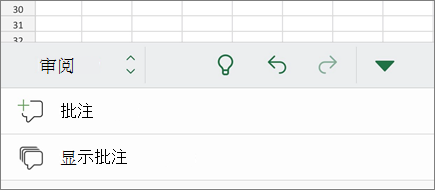
- 依次点击批注所在的单元格、它上方出现的紫色批注图标、要编辑的特定批注以及“编辑”,可编辑会话中的特定批注。 根据需要修改批注,然后点击“ 保存”。 只可编辑批注。
- 依次点击批注所在的单元格、它上方出现的紫色批注图标、要删除的批注以及“删除”,可删除会话中的特定批注。
- 若要删除整个线程,请点击具有批注) 的单元格 (,点击其上方显示的紫色批注图标,点击 ... (线程中第一个批注旁边的省略号图标) ,然后点击“ 删除线程”。
需要更多帮助吗?
你随时可以在 Excel 技术社区 中咨询专家或在 社区中获取支持。
