
如果工作表包含线程式批注或注释,则可以进行打印。
注意
在Microsoft 365 专属 Excel中,有两种类型的批注可供选择:线程批注和备注。 有关详细信息,请参阅线程式批注和注释一文。
在早期版本的 Excel 中打印批注
选择包含要打印的批注的工作表,然后执行以下任一操作:
- 若要显示单个批注,请右键单击单元格,然后选择“显示/隐藏批注”。
- 若要显示工作表中的所有批注,请转到“ 审阅 ”选项卡 >“显示所有批注”。
- 若要移动任何重叠的批注或调整其大小,请单击批注框的边框以显示其大小调整句柄。
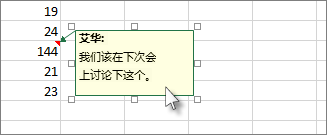
可以通过拖动批注框的任意大小调整句柄来调整批注框大小,或者选中其边框的任意部分来移动批注框,然后将其拖动到所需位置。
在“ 页面布局 ”选项卡上的“ 页面设置” 组中,单击右侧的浮出控件以启动“ 页面设置 ”对话框。
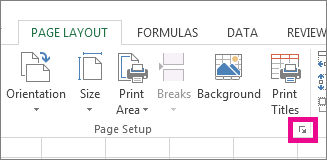
选择“工作表”标签。
在“批注”框中,选择“工作表末尾”或“如工作表中所示”。
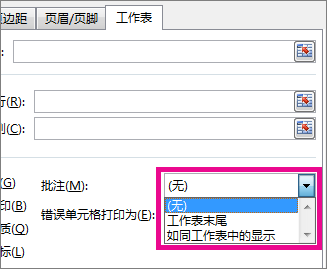
单击“打印”或“打印预览”,查看批注的预览。
在 Microsoft 365 专属 Excel 中打印线程批注和备注
选择包含要打印的线程式批注和注释的工作表。
在“ 页面布局 ”选项卡上的“ 页面设置” 组中,单击右侧的浮出控件以启动“ 页面设置 ”对话框。
选择“工作表”标签。
在“批注”框中,单击“工作表末尾”。
注意
在Microsoft 365 专属 Excel中,无法打印工作表上显示的线程批注,但可以打印备注。 请参阅下一节,了解如何在 Microsoft 365 专属 Excel 中打印笔记。
单击“打印”或“打印预览”,查看批注和注释的预览。
仅在 Microsoft 365 专属 Excel 中打印笔记
你可以按注释在工作表中的显示方式打印注释。
选择包含要打印的注释的工作表,然后执行以下任一操作:
- 若要显示单个注释,右键单击单元格,然后单击“显示/隐藏注释”。
- 若要显示所有笔记,请转到“ 审阅 ”选项卡“ >备注>”“显示所有笔记”。
- 若要移动任何重叠的注释或调整其大小,请单击注释框的边框以显示其大小调整句柄。
可以通过拖动注释的任意大小调整句柄来调整注释的大小,或者选中其边框的任意部分来移动注释,然后将其拖动到所需位置。
在“ 页面布局 ”选项卡上的“ 页面设置” 组中,单击右侧的浮出控件以打开“ 页面设置 ”对话框。
选择“工作表”标签。
在“批注”框中,单击“如工作表(旧版)所示”。
注意
在Microsoft 365 专属 Excel中,不能仅打印工作表末尾的备注。 但可以打印工作表末尾的线程式批注和注释。 请参阅上一节,了解如何在 Microsoft 365 专属 Excel 中打印线程批注和备注。
单击“打印”或“打印预览”,查看注释的预览。
需要更多帮助吗?
你随时可以在 Excel 技术社区 中咨询专家或在 社区中获取支持。