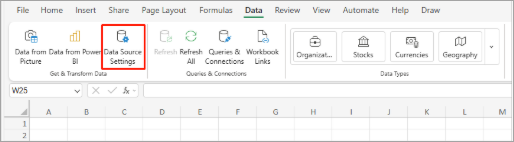
当您需要查看或管理外部数据源时,了解适合您需求的对话框是值得的:
- 使用 “最近源” 对话框可以显示已导入的常用数据源,并作为更改每个数据源的连接信息的便捷列表。
- 使用 “编辑权限 ”对话框查找或更新数据源凭据,或设置隐私级别。 有关详细信息,请参阅 设置隐私级别。
- 使用 “查询选项” 对话框可在本机数据库查询、证书和身份验证服务上设置其他安全选项。 进一步提高数据的安全级别。
与其他人共享工作簿数据
请小心与可能想要刷新数据或对其进行更改的其他人共享工作簿。 根据数据源凭据的设置方式,他们可能需要请求访问数据源以避免刷新错误。 此外,根据隐私设置,他们可能无法查看敏感数据,例如工资或项目发布日期。 在与工作簿协作并对其进行更改时,这一点尤为重要。 当偶尔发生数据冲突时,通常第一个进行更改的人获胜。 但是,如果稍后刷新数据,这些更改可能会丢失。 有关详细信息,请参阅 使用 ODC 文件共享外部数据。
查看最近使用的数据源
Excel 会保留最近使用数据源的列表,以便在需要时方便查找和管理它们。
执行下列操作之一:
在 Excel 中 选择 数据>最近来源。
在 Power Query 编辑器中,选择“主页>”和“最近使用的源”。
将显示 “最近源 ”对话框。
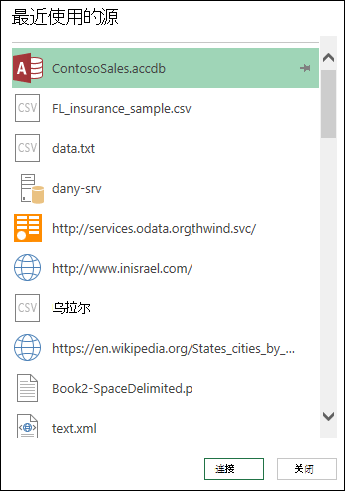
从列表中选择一个数据源,然后选择 “连接”。
将显示 导航器 对话框。 每个数据源都有一组不同的选项。
提示 右键单击列表中的数据源以执行其他命令,例如 复制路径 或管理引脚条目。
管理数据源凭据
若要显示 “数据源设置 ”对话框,请执行下列操作之一:
在 Power Query 中,选择“文件>主页>”数据源设置。在 Excel 中选择“数据>获取数据>数据源设置”。
选择以下其中一项:
当前工作簿中的数据源 这是默认选项,它还会在底部显示“ 更改源 ”按钮。全局权限 更改所有工作簿的权限。
如果存在多个数据源,请在 “搜索数据源”设置 框中输入搜索短语,或在 Excel 中选择“
 以按数据源的名称或类型按数据源的名称或类型进行排序。
若要更改数据源,请选择该数据源,然后选择“ 数据源”,然后在对话框中针对该数据源进行更改。 这与首次导入数据时看到的对话框相同。 每种类型的数据源都有不同的对话框。
提示 对于具有本机数据库查询 (的数据库(如 SQL) ),只能从此对话框查看 SQL 语句。 有关如何编辑 SQL 语句的详细信息,请参阅使用本机数据库查询从数据库导入数据 (Power Query) 。
使用 “清除权限/清除所有权限 ”按钮可以清除所选数据源或所有数据源的权限。 使用此命令时要小心。 权限清除后,无法将其恢复。
若要显示 “编辑权限” 对话框,请从列表中选择数据源,然后选择“ 编辑权限”。
请注意,在 “凭据”下,会标识数据源的权限类型,例如“ 匿名”。
若要删除权限,请选择 “删除”。 权限类型现在显示 “未指定”。
若要添加或更改权限,请选择“ 编辑”。
在 (绿色) 对话框左窗格中,选择所需的凭据类型:
备注 发送密码时未加密。 某些数据源不支持特定的凭据类型。
匿名 任何人都可以使用数据源,并且不需要任何凭据。Windows 输入 Windows 用户名和密码。
基本 输入用户名和密码。
Web API 输入访问 Web 源所需的密钥,该密钥有时需要预先注册。
组织帐户 登录到工作或学校帐户。
设置更严格的安全性
若要显示 “查询选项” 对话框,请执行下列操作之一:
在 Power Query 编辑器中,选择“文件>选项”和“设置>查询选项”。在 Excel 中 选择 “数据>获取数据>”查询选项。
在左侧窗格中的“全局”下选择“安全”。
在右窗格中执行以下一项或多项操作:
在本机数据库查询下选择或清除需要 用户审批新的本机数据库查询。正在进行证书吊销检查选择或清除“启用证书吊销检查”。
如果连接的证书遭到入侵,则与 HTTPS 数据源的连接可能不安全, 吊销检查可确保无法使用已知遭入侵的证书。 对于自签名证书或用于代理连接的证书,此检查可能会失败。 如果无法为这些证书提供正确的 CRL 分发点,则应禁用此检查。 否则,应启用此检查。
在“ Web 预览警告级别”下,选择:
无 在显示 Web 预览之前切勿显示警告。
中等 如果在会话期间未显式输入 URL 或未批准为可信,则在显示 Web 预览之前显示警告。
严格 在显示 Web 预览之前始终显示警告。
在 “已批准的 ADFS 身份验证服务”下,请注意以下事项:
登录时,有时会提示您批准未知的身份验证服务。 将显示已批准的未知身份验证服务的列表。 如果从此列表中删除某个条目,则会删除批准,并在登录时再次收到提示。
如果没有批准的列表,你将看到消息:“你尚未批准此计算机上的任何身份验证服务。”
设置 Excel Services 身份验证
对于 Excel Services,请使用 Excel Services“身份验证设置”对话框:
- 选择 “数据>查询”&“连接”。
- 选择“ 查询 ”选项卡以显示工作簿中的查询。
- 右键单击所需查询,然后选择 “属性”。
- 在 “查询属性 ”对话框中,选择 “定义 ”选项卡。
有关详细信息,请参阅 Excel Services 身份验证设置。