
您可以灵活地从各种受支持的数据库导入数据。 还可以运行本机数据库查询,这可以节省在 Power Query 中创建相同结果所需的时间。
警告
如果你运行由其他用户编写的本机数据库查询,系统将提示你确保了解将使用你的凭据进行评估的查询。
输入本机数据库查询
连接到数据库时,可以在 “SQL 语句 ”框中指定本机数据库查询。 在下面的示例中,我们使用本机数据库查询从 SQL Server 数据库导入数据。 此过程与所有其他受支持的数据库类似。
选择“从>SQL Server 数据库中的数据库>获取数据>”。将显示“SQL 数据库”对话框。
使用本机数据库查询指定要从中导入数据的 服务器 和 数据库 。
选择“高级选项”。
在 SQL 语句 框中输入本机数据库查询。
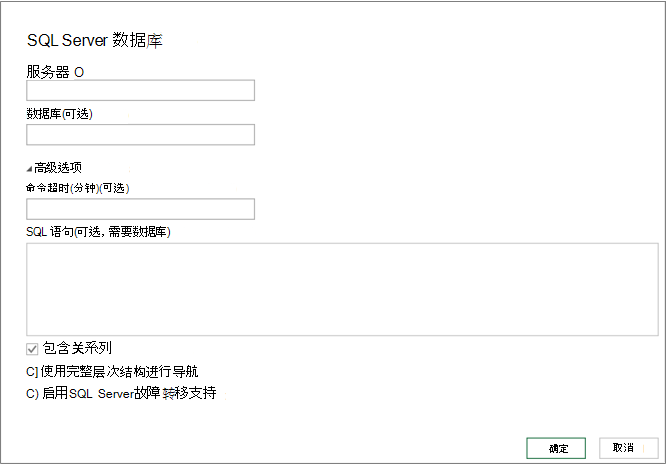
根据数据库,可能会提供其他选项。
选择“确定”。
如果这是你第一次连接到此服务器,将看到选择用于连接到数据库的身份验证模式的提示。 选择适当的身份验证模式,然后继续。
数据将返回到 Power Query 编辑器。
根据需要调整数据形状,然后单击应用 & 关闭 保存更改并将数据导入到工作表。
备注 导入 Access 数据库时,它不显示 SQL 文本框,但在 导航器 窗口中会列出查询。 Access 查询基于 SQL,您可以选择一个查询来有效地指定 SQL 语句。
修改本机数据库查询
要编辑 SQL 语句 框的内容,请执行以下操作:
根据数据库源在查询中选择一个单元格。
选择 “查询>编辑”。 将显示 Power Query 编辑器。
在左侧“查询设置”窗格中的“已应用步骤”下,右键单击源步骤,然后选择“编辑设置”。 将显示 导航器 对话框。
在“ SQL 语句 ”框中进行更改,然后选择“ 确定”。
新结果将显示在数据预览中。
编辑完查询后,选择“ 开始>”,关闭并加载。
新结果将显示在工作表中。