
数据分析工具提供了直观的方法来清理、转换和理解查询数据,例如关键统计数据和分布。 此外,通过使用“ 统计行数” 命令,还可以获取所有查询数据的行计数。
默认情况下,Power Query 分析前 1,000 行的数据。 若要将配置文件更改为对整个数据集进行操作,请在编辑器的左下角选择基于 1000 行的列分析 或基于 整个数据集的列分析。
启用数据分析
- 若要打开查询,请找到之前从 Power Query 编辑器加载的查询,在数据中选择一个单元格,然后选择“查询编辑”>。 有关详细信息,请参阅 在 Excel 中创建、加载或编辑查询。
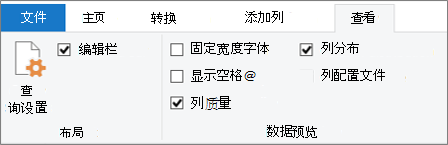
- 选择“视图”。
- 在 “数据预览 ”组中,选择要显示的一个或多个元素:
更多数据分析视图和命令
下面是有关可用统计信息和您可以执行的其他步骤的更多详细信息。
快速命令
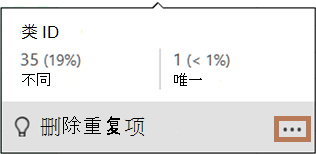
若要在查看配置文件时进一步清理数据,请在单击各个对话框右下角的“更多 (...) ”时使用以下命令:保留重复项、保留错误、删除重复项、删除空项、删除错误和替换错误。 有关详细信息,请参阅 保留或删除重复行、 删除或保留有错误的行以及 替换值。
列质量
在三个类别的条形图中显示指示关键百分比的数据配置文件:有效 (绿色) 、错误 (红色) 、空 (每列的深灰色) 。
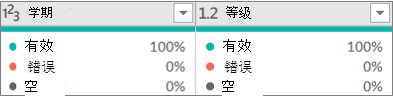
将鼠标悬停在显示器上可查看摘要放大。 选择 “更多 (... ”) “以执行其他命令。
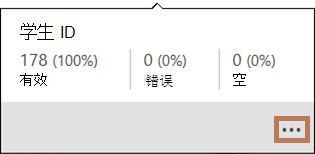
提示 如果尚未在功能区的 “数据预览 ”组中设置选项,则可以通过右键单击深灰色细条,然后选择“ 显示质量列峰值”来快速查看列质量配置文件数据。 还可以快速复制数据值。
列分布
在每列下显示频率和分布的可视化效果,并按频率最高的值降序排序。
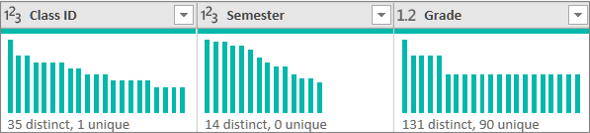
将鼠标悬停在项目符号项上可查看摘要放大。 选择 “更多 (... ”) “以执行其他命令。
列配置文件: 列统计信息和值分布
更全面地显示每个列及其关联的统计信息。
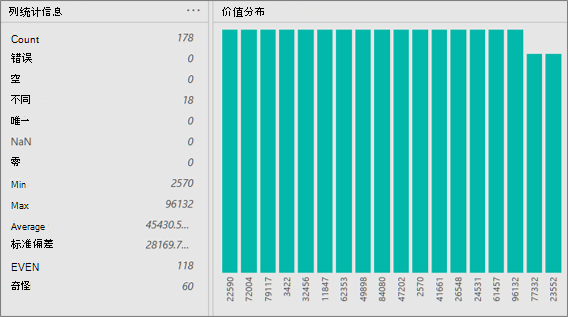
提示 在最右侧,选择 “更多 (...) ”以复制数据。
此外,还可以执行以下操作:
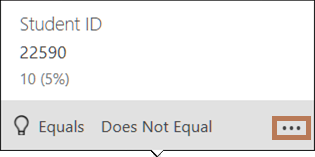
将鼠标悬停在图形中的每个条形上以查看更多详细信息。 若要筛选该条形图,请选择“ 等于” 或“ 不等于”。 有关其他命令,请选择 “更多 (...) ”或右键单击栏。
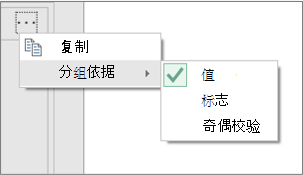
在最右侧,选择“ 更多 (...) ” ,选择“ 分组依据”,然后选择其他命令,这些命令因数据类型而异。
可以继续与图表中的各个值进行交互。
获取行计数
通常希望查看获取数据后返回的行数。 “ 统计行数” 命令返回数据的实际行计数,不受 列配置文件 设置的影响。
- 若要打开查询,请找到之前从 Power Query 编辑器加载的查询,在数据中选择一个单元格,然后选择“查询编辑”>。 有关详细信息,请参阅在 Excel 中创建、编辑和加载查询 (Power Query) 。
- 选择“ 转换>计数行数”。
- (可选)选择数字工具下的转换选项卡,然后选择转换为表格或转换为列表,以便将结果加载到工作表。
- (可选)使用 Transform 组中的各种数字命令。 有关详细信息,请参阅 根据数据类型添加列。