若要使导入的外部数据保持最新,可以刷新数据以查看最近的更新和删除。 Excel 提供了许多用于刷新数据的选项,包括打开工作簿时和按定时间隔刷新数据的选项。
注意
若要停止刷新,请按 Esc。若要刷新工作表,请按 Ctrl + F5。 若要刷新工作簿,请按 Ctrl + Alt + F5。
了解如何在 Excel 应用中刷新数据
刷新密钥和命令摘要
下表汇总了刷新操作、快捷键和命令。
| 若要 | 按 | 或 |
|---|---|---|
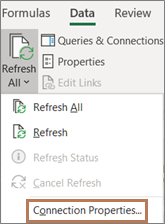
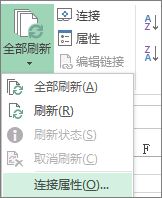
| 刷新工作表中的所选数据 | Alt + F5 | 选择数据> “全部>刷新”旁边的下拉箭头 刷新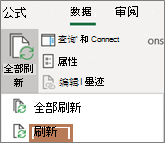
|
| 刷新工作簿中的所有数据 | Ctrl + Alt + F5 | 选择 数据>全部刷新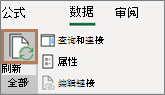
|
| 检查刷新状态 | 双击状态栏上的消息“ 检索数据 ”。
|
|
| 停止刷新 | Esc |

|
| 停止后台刷新 | 双击状态栏上的消息。 然后在“外部数据刷新状态”对话框中选择“停止刷新”。“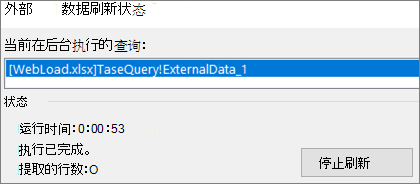
|
关于刷新数据和安全
工作簿中的数据可以直接存储在工作簿中,也可以存储在外部数据源中,如文本文件、数据库或云。 首次导入外部数据时,Excel 将创建连接信息,有时会保存到 Office 数据连接 (ODC) 文件中,以描述如何查找、登录、查询和访问外部数据源。
连接到外部数据源时,可以执行刷新操作来检索更新的数据。 每次刷新数据时,您都会看到最新版本的数据,包括自上次刷新以来对数据所做的任何更改。
了解有关刷新数据的详细信息
这说明了刷新连接到外部数据源的数据时发生的基本过程:
- 有人开始刷新工作簿的连接以获取最新数据。
- 连接到工作簿中使用的外部数据源。
注意
可以访问各种数据源,例如 OLAP、SQL Server、OLEDB 提供程序和 ODBC 驱动程序。
- 工作簿中的数据随即更新。
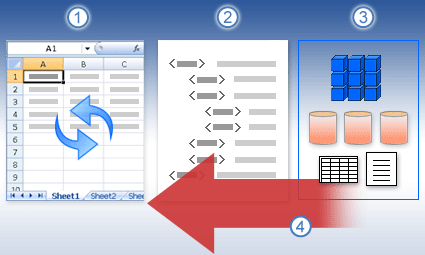
了解安全问题
当您连接到外部数据源并尝试刷新数据时,请务必注意潜在的安全问题,并了解您可以如何处理任何安全问题。
信任连接 - 外部数据当前可能已在计算机上禁用。 若要在打开工作簿时刷新数据,必须使用“信任中心”栏启用数据连接,或者必须将工作簿放在受信任的位置。 有关详细信息,请参阅以下文章:
ODC 文件 - 一个数据连接文件 (.odc) 通常包含一个或多个用于刷新外部数据的查询。 通过替换此文件,具有恶意的用户可以设计查询来访问机密信息并将其分发给其他用户或执行其他有害操作。 因此,请务必确保连接文件是由可靠的个人创作的,并且连接文件是安全的,并且来自受信任的数据连接库 (DCL) 。
凭据 - 访问外部数据源通常需要用于验证用户身份 (如用户名和密码) 等凭据。 确保以安全可靠的方式向您提供这些凭据,并且您不会无意中向他人泄露这些凭据。 如果外部数据源需要密码才能访问数据,则可以要求每次刷新外部数据区域时都输入密码。
共享 - 你是否与可能想要刷新数据的其他人共享此工作簿? 通过提醒同事请求对提供数据的数据源的权限,帮助他们避免数据刷新错误。
有关详细信息,请参阅 管理数据源设置和权限。
设置打开或关闭工作簿时的刷新选项
您可以在打开工作簿时自动刷新外部数据区域。 还可以在不保存外部数据的情况下保存工作簿,以缩小文件的大小。
- 在外部数据区域中选择一个单元格。
- 选择“ 数据>查询”&“连接>”选项卡 ,右键单击列表中的查询,然后选择 “属性”。
- 在“连接属性”对话框的“用法”选项卡上的“刷新”控件下,选中“打开文件时刷新数据”检查框。
- 如果要在保存工作簿时保存查询定义,但不保存外部数据,请选中“保存工作簿前,删除来自外部数据区域中的数据”复选框。
定期自动刷新数据
- 在外部数据区域中选择一个单元格。
- 选择“ 数据>查询”&“连接>”选项卡 ,右键单击列表中的查询,然后选择 “属性”。
- 单击“使用状况”选项卡。
- 选中“刷新频率”复选框,然后输入每次刷新操作之间的分钟数。
在后台或你等待时运行查询
如果您的工作簿连接到较大数据源,则刷新它所花的时间可能比预期要长。 请考虑运行后台刷新。 这会将 Excel 的控制权返回给您,以便您不必等待数分钟或更长时间来让刷新完成。
注意
不能在后台运行 OLAP 查询,也不能对任何检索数据模型数据的连接类型运行查询。
在外部数据区域中选择一个单元格。
选择“ 数据>查询”&“连接>”选项卡 ,右键单击列表中的查询,然后选择 “属性”。
选择 “使用情况 ”选项卡。
选中“允许后台刷新”复选框以在后台运行查询。 清除此复选框可在您等待时运行查询。
提示
录制包含查询的宏时,Excel 不会在后台运行该查询。 若要更改记录的宏以使查询在后台运行,请在 Visual Basic 编辑器中编辑宏。 将查询表对象的刷新方法从 BackgroundQuery := False 更改为 BackgroundQuery := True。
刷新外部数据区域时要求密码
存储的密码未经加密,因此我们不建议您使用。 如果数据源需要密码才能连接到它,则可以要求用户先输入密码,然后才能刷新外部数据范围。 以下过程不适用于从文本文件 (.txt) 或 Web 查询 (.iqy) 检索的数据。
提示
使用由大写字母、小写字母、数字和符号组合的强密码。 弱密码不混合使用这些元素。 例如,强密码:Y6dh!et5。 弱密码:House27。 密码应至少包含 8 个字符。 最好使用包含 14 个或更多字符的密码。
务必记住密码。 如果您忘记了密码,Microsoft 无法为您找回。 请将记好的密码保存在安全位置,远离密码所要保护的信息。
- 在外部数据区域中选择一个单元格。
- 选择“ 数据>查询”&“连接>”选项卡 ,右键单击列表中的查询,然后选择 “属性”。
- 选择“定义”选项卡,然后清除“保存密码”检查框。
注意
Excel 仅在每个 Excel 会话中首次刷新外部数据区域时提示输入密码。 下次启动 Excel 时,如果打开包含查询的工作簿并尝试进行刷新操作,则会提示您再次输入密码。
有关刷新数据的详细帮助
刷新 Power Query 中的数据
在 Power Query 中调整数据形状时,通常会将更改加载到工作表或数据模型。 请务必了解刷新数据时的区别以及如何刷新数据。
注意
刷新时,自上次刷新操作以来添加的新列将添加到 Power Query。 若要查看这些新列,请重新检查查询中的“ 源 ”步骤。 有关详细信息,请参阅创建 Power Query 公式。
大多数查询都基于这样或那样的外部数据资源。 但是,Excel 与 Power Query 之间存在关键区别。 Power Query 在本地缓存外部数据以帮助提高性能。 此外,Power Query 不会自动刷新本地缓存,以帮助防止产生 Azure 中的数据源成本。
重要
如果在窗口顶部的黄色消息栏中收到一条消息,指出“此预览版可能已推出长达 n 天。”,这通常意味着本地缓存已过期。 应选择 “刷新 ”以使其保持最新。
在 Power Query 编辑器中刷新查询
从 Power Query 编辑器刷新查询时,不仅会从外部数据源引入更新的数据,还会更新本地缓存。 但是,此刷新操作不会更新工作表或数据模型中的查询。
- 在 Power Query 编辑器中,选择“开始”
- 从“查询”窗格中选择“刷新”、“预览>”、“刷新”、“预览” (当前查询) 或 (刷新所有打开的查询。)
- 在右侧 Power Query 编辑器底部,将显示一条消息“预览下载时间<为 hh:mm> AM/PM”。 首次导入时以及 Power Query 编辑器中每个后续刷新操作后都会显示此消息。
刷新工作表中的查询
- 在 Excel 中,在工作表的查询中选择一个单元格。
- 选择功能区中的 “查询 ”选项卡,然后选择“ 刷新 > ”和“刷新”。
- 将从外部数据源和 Power Query 缓存刷新工作表和查询。
注意
- 刷新从 Excel 表或命名区域导入的查询时,请注意当前工作表。 如果要更改包含 Excel 表格的工作表中的数据,请确保选择了正确的工作表,而不是包含加载的查询的工作表。
- 如果要更改 Excel 表格中的列标题,这一点尤为重要。 它们通常看起来很相似,很容易将两者混淆。 重命名工作表以反映差异是一个好主意。 例如,可将它们重命名为“TableData”和“QueryTable”以强调区别。
刷新数据透视表中的数据
可以随时选择 “刷新 ”来更新工作簿中数据透视表的数据。 您可以刷新连接到外部数据(如数据库 (SQL Server、Oracle、Access 或其他) 、Analysis Services 多维数据集、数据馈送)的数据透视表的数据,以及来自同一或不同工作簿中源表的数据。 打开工作簿时,可以手动或自动刷新数据透视表。
注意
有关详细信息,请参阅 创建数据透视表以分析工作表数据 和 更改数据透视表的源数据。
手动刷新
选择数据透视表中的任意位置以在功能区中显示“ 数据透视表分析 ”选项卡。
注意
若要在 Excel 网页版中刷新数据透视表,请右键单击数据透视表上的任意位置,然后选择“刷新”。
选择“ 刷新 ”或 “全部刷新”。
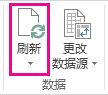
若要检查刷新状态(刷新时间是否比预期时间长),请选择“刷新>刷新状态”下的箭头。
若要停止刷新,请选择“ 取消刷新”或按 Esc。
防止调整列宽和单元格格式
如果刷新数据透视表数据时数据的列宽和单元格格式发生调整,而你不希望出现这种情况,请确保选中以下选项:
- 选择数据透视表中的任意位置以在功能区中显示“ 数据透视表分析 ”选项卡。
- 在数据透视表组中选择“ 数据透视表分析 ”选项卡 > ,选择 选项。
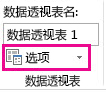
- 在“ 布局”&“格式 ”选项卡 > 上,选中“ 更新时自动调整列宽 ”和“ 更新时保留单元格格式”复选框。
打开工作簿时自动刷新数据
- 选择数据透视表中的任意位置以在功能区中显示“ 数据透视表分析 ”选项卡。
- 在数据透视表组中选择“ 数据透视表分析 ”选项卡 > ,选择 选项。
- 在 “数据 ”选项卡上,选择 打开文件时刷新数据。
刷新脱机多维数据集文件中的数据
刷新脱机多维数据集文件(即,使用服务器多维数据集中的最新数据重新创建该文件)不仅耗时,而且需要大量的临时磁盘空间。 请在不需要在 Excel 中立即访问其他文件时启动该过程,并确保有足够的磁盘空间来重新保存文件。
- 选择连接到脱机多维数据集文件的数据透视表。
- 在 “数据 ”选项卡的“ 查询 & 连接 ”组中,单击 “全部刷新”下的箭头,然后单击“ 刷新”。
有关详细信息,请参阅 使用脱机多维数据集文件。
刷新导入的 XML 文件中的数据
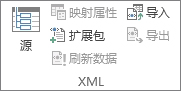
在工作表上,单击映射的单元格以选择要刷新的 XML 映射。
如果“开发工具”选项卡不可用,请通过执行下列操作来显示该选项卡:
- 单击“文件”>“选项”>“自定义功能区”。
- 在“主选项卡”下,选中“开发工具”复选框,然后单击“确定”。
在“开发工具”选项卡上的“XML”组中,单击“刷新数据”。
有关详细信息,请参阅 Excel 中的 XML 概述。
在 Power Pivot 中刷新数据模型中的数据
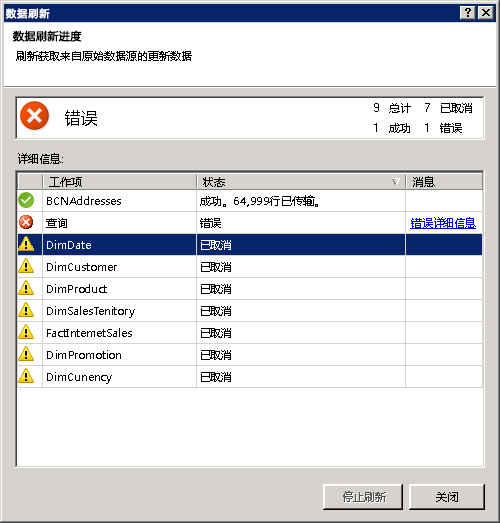
在 Power Pivot 中刷新数据模型时,还可查看刷新是成功、失败还是已取消。 有关详细信息,请参阅 Power Pivot:Excel 中功能强大的数据分析和数据建模。
注意
添加数据、更改数据或编辑筛选器始终会触发依赖于该数据源的 DAX 公式的重新计算。
刷新并查看刷新状态
- 在 Power Pivot 中,选择 “开始>”获取外部数据 > “ 刷新”或 “全部刷新 ”以刷新当前表或数据模型中的所有表。
- 为数据模型中使用的每个连接指示刷新状态。 有三种可能的结果:
- 成功 - 报告导入到每个表中的行数。
- 错误 - 如果数据库脱机、你不再具有权限或源中的表或列被删除或重命名,则会发生。 验证数据库是否可用,可能是通过在不同的工作簿中创建新连接。
- 已取消 - Excel 未发出刷新请求,可能是因为连接上禁用了刷新。
使用表属性显示数据刷新中使用的查询
数据刷新只是重新运行最初用于获取数据的同一查询。 可以通过在 Power Pivot 窗口中查看表属性来查看(有时还可以修改)查询。
- 若要查看数据刷新期间使用的查询,请选择“ Power Pivot>管理 ”以打开 Power Pivot 窗口。
- 选择 “设计>表属性”。
- 切换到查询编辑器以查看基础查询。
查询并非对于每种类型的数据源都可见。 例如,不显示数据馈送导入的查询。
设置连接属性以取消数据刷新
在 Excel 中,可以设置用于确定数据刷新频率的连接属性。 如果不允许刷新特定连接,则在运行 “全部刷新” 或尝试刷新使用该连接的特定表时,将收到取消通知。
- 若要查看连接属性,请在 Excel 中选择“ 数据>查询”&“连接 ”以查看工作簿中使用的所有连接的列表。
- 选择“ 连接 ”选项卡,右键单击连接,然后单击 “属性”。
- 在“ 用法 ”选项卡中的 “刷新控件”下,如果清除了“ 在刷新全部时刷新此连接”复选框,则在 Power Pivot 窗口中尝试“ 全部刷新 ”时将取消。
刷新 3D 地图中的数据
当用于地图的数据发生更改时,可以在 3D 地图中手动刷新。 更改随后会反映在地图中。 方法如下:
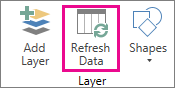
在“3D 地图”中,选择“ 主页>”刷新数据“。
将数据添加到 Power Map
要将新数据添加到 3D MapsPower 地图,请执行以下操作:
在 3D 地图中,转到要向其中添加数据的地图。
使“3D 地图”窗口保持打开状态。
在 Excel 中,选择要添加的工作表数据。
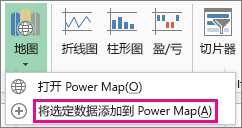
在 Excel 功能区上,单击“ 插入>地图 ”箭头“将 >所选数据添加到 Power Map”。 你的 3D 地图将自动更新以显示其他数据。 有关详细信息,请参阅 为 Power Map 获取和准备数据。
在 Excel Services 中刷新数据
在 Excel Services 中刷新外部数据具有独特的要求。
控制数据的刷新方式
可以通过执行以下一项或多项操作来控制如何刷新外部数据源中的数据。
打开时刷新 Excel服务
在 Excel 中,可以创建一个工作簿,该工作簿在文件打开时自动刷新外部数据。 在这种情况下,Excel Services 始终会先刷新数据,然后再显示工作簿并创建新会话。 如果您希望确保在 Excel Services 中打开工作簿时始终显示最新数据,请使用此选项。
在具有外部数据连接的工作簿中,选择 “数据 ”选项卡。
在“连接”组中,选择“连接>”,选择连接>属性。
打开文件时,选择“使用情况”选项卡,然后选择“刷新数据”。
警告
如果清除“打开文件检查时刷新数据”复选框,将显示随工作簿一起缓存的数据,这意味着当用户手动刷新数据时,用户将在当前会话期间看到最新数据,但数据不会保存到工作簿中。
使用 .odc 文件刷新
如果使用的是 Office 数据连接文件 (.odc) ,请确保还设置了“始终使用连接文件检查”框:
- 在具有外部数据连接的工作簿中,选择 “数据 ”选项卡。
- 在“连接”组中,选择“连接>”,选择连接>属性。
- 选择“ 定义 ”选项卡,然后选择 “始终使用连接文件”。
受信任的文件位置站点设置、 短会话超时 和 外部数据缓存生存期也可能对刷新操作产生影响。 有关更多信息,请咨询管理员或帮助系统。
手动刷新
在数据透视表报表中选择一个单元格。
在 Excel Web Access 工具栏的“ 更新 ”菜单下,选择 “刷新所选连接”。
注意
- 如果此 “刷新 ”命令不可见,则 Web 部件作者已清除“ 刷新所选连接,刷新所有连接 ”属性。 有关详细信息,请参阅 Excel Web Access Web 部件自定义属性。
- 任何导致重新查询 OLAP 数据源的交互式操作都会启动手动刷新操作。
- 刷新所有连接 - 在 Excel Web Access 工具栏的“更新”菜单下,单击“刷新所有连接”。
-
定期刷新 - 可以指定在打开工作簿后,为工作簿中的每个连接按指定的时间间隔自动刷新数据。 例如,清单数据库可能每小时更新一次,因此工作簿作者将工作簿定义为每 60 分钟自动刷新一次。
Web 部件作者可以选择或清除“ 允许 Excel Web Access 定期数据刷新 ”属性以允许或阻止定期刷新。 默认情况下,当时间间隔过后,你将在 Excel Web Access Web 部件的底部看到刷新警报。
Excel Web Access Web 部件作者还可以设置“显示定期数据刷新提示”属性,以控制当 Excel Services 在会话期间执行定期数据刷新时显示的消息的行为:
有关详细信息,请参阅 Excel Web Access Web 部件自定义属性。 - 始终 - 表示消息在每个间隔显示提示。
- (可选) - 表示用户可以选择继续定期刷新而不显示消息。
- 从不 - 表示 Excel Web Access 执行定期刷新,而不显示消息或提示。
- 取消刷新 - 刷新工作簿时,Excel Services 会显示一条带有提示的消息,因为这可能需要比预期更长的时间。 可以选择 “取消 ”以停止刷新,以便稍后在更方便的时间完成刷新。 将显示取消刷新之前查询返回的数据。