
要创建图表,您需要在数据区域(一组单元格)中至少选择一个单元格。 执行下列操作之一:
- 如果图表数据位于连续的单元格区域中,请选择该区域中的任意单元格。 图表将包含该区域中的所有数据。
- 如果数据不是位于连续的区域中,请选择非相邻单元格或区域。 只需确保所做的选择组成一个矩形形状。
提示
如果不想在图表中包含特定行或数据列,只需 在工作表中隐藏它们,或者可以应用图表筛选器来显示创建图表后所需的数据点。
为图表排列数据
Excel 可以为您推荐图表。 推荐的图表取决于工作表中的数据排列方式。 您也可以选择自己设想的图表。 不管怎样,此表列出了为指定的图表排列数据的最佳方式。
| 对于此图表 | 数据排列方式 |
|---|---|
|
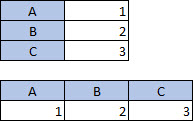
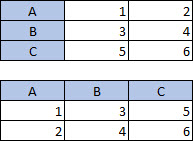
柱形图、条形图、折线图、面积图、曲面图或雷达图 了解详细信息,但 column, bar, line, area, surface, 和 雷达 图。 |
在列或行中。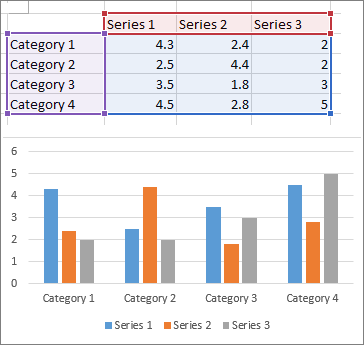
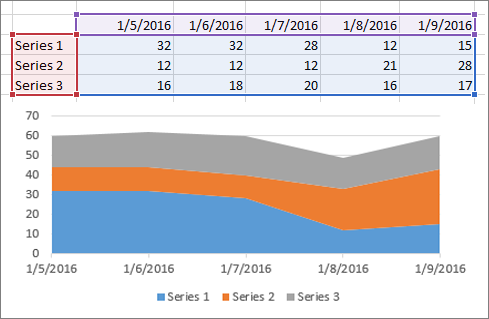
|
|
饼图 该图表使用一组值(称作数据系列)。 了解以下详细信息: 饼图。 |
在一列或一行中,以及一列或一行中的标签。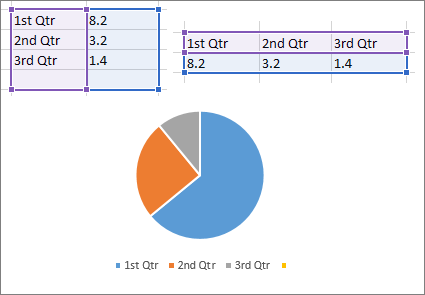
|
|
圆环图 此图表可以使用一个或多个数据系列。 了解以下详细信息: 圆环图。 |
在一列或多列或多行数据中,以及一列或多行标签。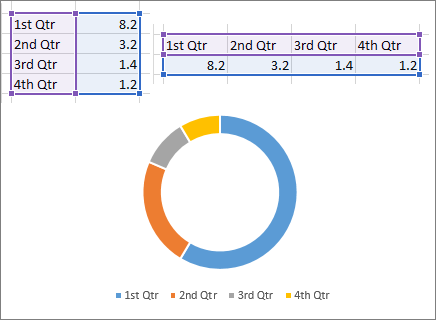
|
|
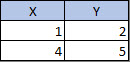
XY(散点)图或气泡图 了解以下详细信息: XY (散点图) 和 气泡图。 |
在列中,将 x 值放在第一列中,将 y 值放在下一列中。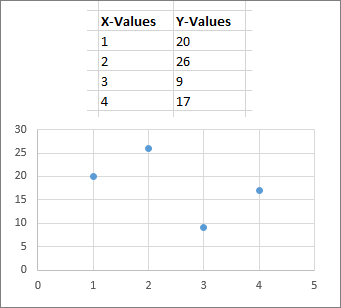
对于气泡图,请添加第三列以指定它显示的气泡的大小,以表示数据系列中的数据点。 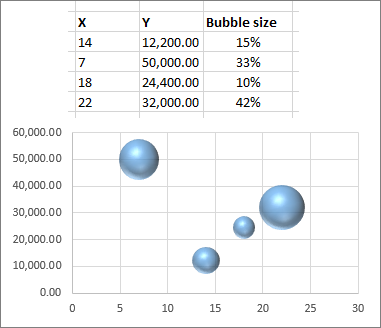
|
|
股价图 了解以下详细信息: 股票图表。 |
在列或行中,使用左值、高值、低值和结束值的组合,以及名称或日期作为标签,顺序正确。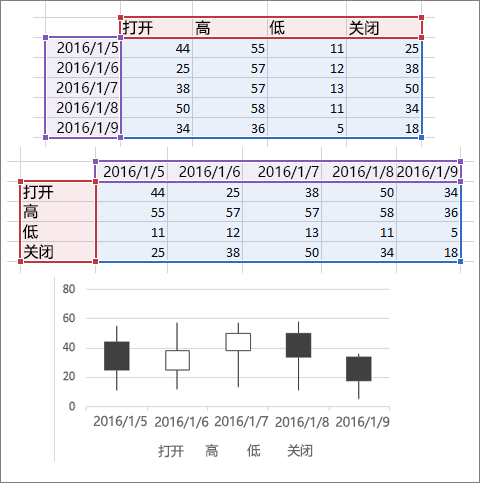
|
另请参阅
需要更多帮助吗?
你随时可以在 Excel 技术社区 中咨询专家或在 社区中获取支持。