可以将数据排序以排列:
- 文本 (升序为 A-Z,数字从最小到最大,日期从最旧到最新) 。
- 文本 (降序为 Z-A,数字从最高到最低,日期从最新到最旧) 。
基于单个列对数据进行排序
- 若要打开查询,请找到之前从 Power Query 编辑器加载的查询,在数据中选择一个单元格,然后选择“查询编辑”>。 有关详细信息,请参阅 在 Excel 中创建、加载或编辑查询。
- 选择要排序的列旁边的向下箭头 (
 ) 。
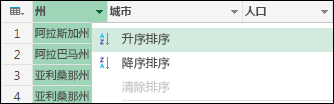
) 。 - 在下拉菜单中,选择升 序排序 或 降序排序。
根据多列对数据进行排序
当您基于多个列进行排序时,排序的顺序或层次结构基于选择列的顺序。
- 若要打开查询,请找到之前从 Power Query 编辑器加载的查询,在数据中选择一个单元格,然后选择“查询编辑”>。 有关详细信息,请参阅 在 Excel 中创建、加载或编辑查询。
- 选择要排序的列旁边的向下箭头 ( ) 。
- 在下拉菜单中,选择升 序排序 或 降序排序。
- 对要用于排序的每个后续列重复步骤 2 和 3。
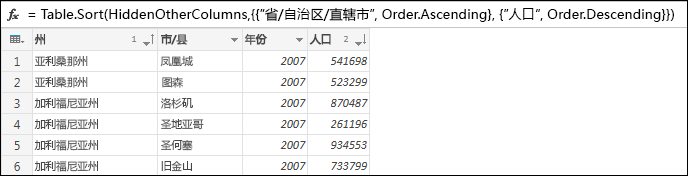
例如,当您按 州 排序然后按 人口排序时,最终结果是一个按州排序的表,其中每个州的城市按人口排序。 按字母顺序,亚利桑那州在加利福尼亚州之前。 在亚利桑那州,凤凰城的人口比图森多。 该公式按排序优先级列出每个排序列以及要应用于它的排序类型。