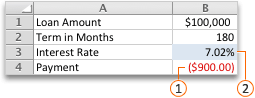
如果知道要从公式中获得的结果,但不确定公式需要什么输入值才能获得该结果,请使用目标查找功能。 例如,假设需要借款。 你知道你想要多少钱,你想花多长时间还清贷款,以及你每个月能负担得起多少。 您可以使用 Goal Seek 来确定您需要获得的利率才能实现您的贷款目标。
如果知道要从公式中获得的结果,但不确定公式需要什么输入值才能获得该结果,请使用目标查找功能。 例如,假设需要借款。 你知道你想要多少钱,你想花多长时间还清贷款,以及你每个月能负担得起多少。 您可以使用 Goal Seek 来确定您需要获得的利率才能实现您的贷款目标。
注意
Goal Seek 仅适用于一个变量输入值。 如果要接受多个输入值;例如,贷款金额和贷款的每月还款额,您都使用 Solver 加载项。 有关详细信息,请参阅 使用规划求解定义和解决问题。
示例的分步
我们逐步查看上面的示例。
由于要计算实现目标所需的贷款利率,因此使用 PMT 函数。 PMT 函数计算每月还款额。 在本示例中,每月还款额是您寻求的目标。
准备工作表
打开新的空白工作表。
首先,在第一列中添加一些标签,以便于阅读工作表。
- 在单元格 A1 中,键入 “贷款金额”。
- 在单元格 A2 中,键入 Term in Months。
- 在单元格 A3 中,键入 “利率”。
- 在单元格 A4 中,键入 “付款”。
接下来,添加已知值。
在单元格 B1 中,键入 100000。 这是您要借入的金额。
在单元格 B2 中,键入 180。 这是您想要还清贷款的月数。
注意
尽管您知道所需的付款金额,但您不会将其输入为值,因为付款金额是公式的结果。 相反,将该公式添加到工作表中,并在稍后步骤中使用“目标搜索”时指定付款值。
接下来,添加有目标的公式。 例如,请使用 PMT 函数:
- 在单元格 B4 中,键入 =PMT (B3/12,B2,B1) 。 此公式计算付款金额。 在此示例中,你希望每月支付 900 美元。 您不会在此处输入该金额,因为您希望使用 Goal Seek 来确定利率,而 Goal Seek 要求您从一个公式开始。
公式引用单元格 B1 和 B2,它们包含你在前面步骤中指定的值。 该公式还引用单元格 B3,您将在其中指定 Goal Seek 放置利率。 该公式将 B3 中的值除以 12,因为你指定了每月还款额,并且 PMT 函数假设年利率。
由于单元格 B3 中没有值,因此 Excel 假定利率为 0%,并使用示例中的值返回还款额 555.56 美元。 暂时可以忽略该值。
- 在单元格 B4 中,键入 =PMT (B3/12,B2,B1) 。 此公式计算付款金额。 在此示例中,你希望每月支付 900 美元。 您不会在此处输入该金额,因为您希望使用 Goal Seek 来确定利率,而 Goal Seek 要求您从一个公式开始。
使用 Goal Seek 确定利率
在 “数据 ”选项卡的 “预测 ”组中,单击“ 假设分析”,然后单击 “目标搜索”。
在 “设置单元格 ”框中,输入包含要解析的公式的单元格的引用。 在本示例中,此引用为单元格 B4。
在“ 目标值 ”框中,键入所需的公式结果。 在本示例中,为 -900。 请注意,此数字为负数,因为它表示一笔付款。
在“ 通过更改单元格” 框中,输入包含要调整的值的单元格的引用。 在示例中,此引用为单元格 B3。
注意
Goal Seek 更改的单元格必须由在“ 设置单元格 ”框中指定的单元格中的公式引用。
单击“确定”。
Goal Seek 运行并生成结果,如下图所示。
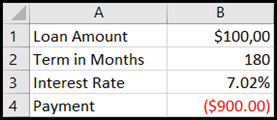
单元格 B1、B2 和 B3 是贷款金额、期限长度和利率的值。
单元格 B4 显示公式 =PMT (B3/12,B2,B1) 的结果。最后,将目标单元格 (B3) 格式化,使其将结果显示为百分比。
- 在 “开始 ”选项卡上的 “数字 ”组中,单击 “百分比”。
- 单击 “增加小数位 数”或 “减少小数 位数”以设置小数位数。