
规划求解是一个 Microsoft Excel 加载项程序,可用于模拟分析。 使用规划求解为一个单元格(称为目标单元格)中公式查找最佳 (最大值或最小) 值,该值受到工作表上其他公式单元格的值的约束或限制。 求解器使用一组单元格(称为决策变量或简称为变量单元格),用于计算目标单元格和约束单元格中的公式。 “规划求解”调整决策变量单元格中的值以满足约束单元格上的限制,并产生您对目标单元格期望的结果。
简单来说,使用“规划求解”可通过更改其他单元格来确定一个单元格的最大值或最小值。 例如,你可以更改计划的广告预算金额,并查看对计划利润额产生的影响。
“规划求解”示例
在以下示例中,每个季度的广告级别影响销售的单位数,间接确定销售收入、关联费用和利润。 “规划求解”可以更改广告的季度预算(决策变量单元格 B5:C5),最多 200,000 人民币的总预算限制(单元格 F5),直到总利润(目标单元格 F7)达到最大可能数量。 变量单元格中的值用于计算每个季度的利润,因此它们与公式目标单元格 F7 相关,=SUM (Q1 Profit:Q2 Profit) 。
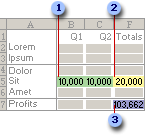
1. 变量单元格
2. 受约束的单元格
3. 目标单元格
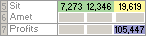
运行“规划求解”后得到的新数值如下。
定义并求解问题
在 数据 选项卡的 分析 组中,选择 求解。

注意
如果 求解 命令或 分析 组不可用,则需要激活求解加载项。 有关详细信息,请参阅 如何激活求解加载项。
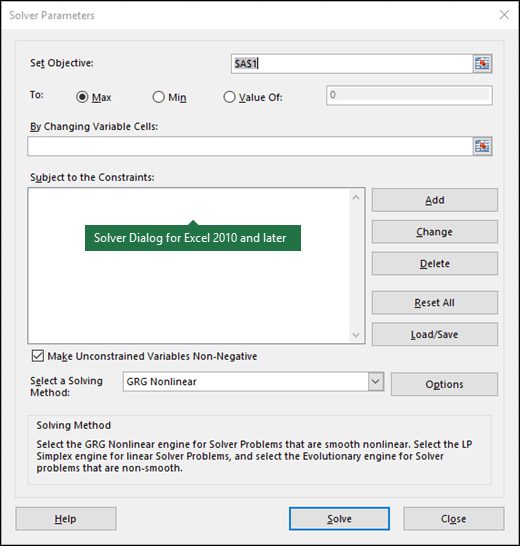
在“ 设置目标” 框中,输入目标单元格的单元格引用或名称。 目标单元格必须包含公式。
执行下列步骤之一。
- 如果希望目标单元格的值尽可能大,请选择 “最大值”。
- 如果希望目标单元格的值尽可能小,请选择 最小值。
- 如果希望目标单元格为特定值,请选择 “值”,然后在框中键入该值。
- 在“通过更改可变单元格”框中,输入每个决策变量单元格区域的名称或引用。 用逗号分隔不相邻的引用。 可变单元格必须直接或间接与目标单元格相关联。 最多可以指定 200 个可变单元格。
在 “受约束” 框中,通过执行以下步骤输入要应用的任何约束。
在 “求解器参数 ”对话框中,选择 “添加”。
在“单元格引用”框中,输入要对其中数值进行约束的单元格区域的单元格引用或名称。
选择所引用单元格和约束之间要 ( <关系 =、 =、 >=、 int、 bin 或 dif ) 。 如果选择 int,则 整数 将显示在 “约束” 框中。 如果选择 bin,则 二进制文件 将出现在 “约束” 框中。 如果选择 dif,则“约束”(Constraint) 框中将显示“alldifferent”。
如果在“约束”框中为<关系选择 =、= 或 >=,请键入数字、单元格引用或名称,或公式。
执行下列步骤之一。
要接受约束并添加另一个约束,请选择 “添加”。
要接受约束并返回“ 求解器参数 ”对话框,请选择“ 确定”。
注意
只能在决策变量单元格的约束中应用 int、 bin 和 dif 关系。
您可以通过执行以下操作来更改或删除现有约束。
- 在 “求解器参数” 对话框中,选择要更改或删除的约束。
- 选择 “更改 ”,然后进行更改或选择 “删除”。
选择 “解决” ,然后执行以下操作之一。
- 若要将求解值保留在工作表上,请在“ 求解器结果” 对话框中选择“ 保留求解器求解”。
- 要恢复选择 “求解”之前的原始值,请选择“ 恢复原始值”。
- 可以通过按 Esc 键来中断求解过程。Excel 使用为决策变量单元格找到的最后值重新计算工作表。
- 若要在 Solver 找到解决方案后创建基于你的解决方案的报表,请在 “报表” 框中选择报表类型,然后选择“ 确定”。 此报告是在工作簿中的一个新工作表上创建的。 如果“规划求解”未找到解决方案,则只有部分报表可用或全部不可用。
- 若要将决策变量单元格值另存为稍后可显示的方案,请在“求解结果”对话框中选择“保存方案”,然后在“方案名称”框中键入方案名称。
单步执行“规划求解”试解
定义问题后,在“求解器参数”对话框中选择“选项”。
在“选项”对话框中,选中“显示迭代结果”检查框以查看每个试用解决方案的值,然后选择“确定”。
在 “求解器参数 ”对话框中,选择“ 求解”。
在“ 显示试用解决方案 ”对话框中,执行下列操作之一。
- 要停止求解进程并显示“ 求解器结果 ”对话框,请选择 “停止”。
- 要继续解决方案过程并显示下一个试用解决方案,请选择 “继续”。
更改“规划求解”的求解方法
- 在 “求解器参数” 对话框中,选择“ 选项”。
- 为对话框中“所有方法”、“GRG 非线性”和“进化”选项卡上的任意选项选择或输入值。
保存或加载问题模型
在 “求解器参数 ”对话框中,选择加载 /保存。
输入模型区域的单元格区域,然后选择 “保存” 或 “加载”。
保存模型时,输入要在其中放置问题模型的垂直空单元格范围的第一个单元格的引用。 装入模型时,输入包含问题模型的整个单元格区域的引用。提示
通过保存工作簿,可以将 求解器参数对话框 中的最后选择与工作表一起保存。 工作簿中的每个工作表都可以有自己的规划求解选择,并且所有这些选择都将被保存。 还可以通过选择 加载/保存 来为工作表定义多个问题,以便单独保存问题。
“规划求解”使用的求解方法
您可以在 求解器参数 对话框中选择以下三种算法或求解方法中的任何一种。
- 广义简化梯度 (GRG) 非线性: 用于平滑非线性问题。
- LP 单工: 用于线性问题。
- 进化: 用于非平滑的问题。
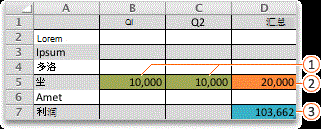




有关使用“规划求解”的更多帮助
有关规划求解的更多详细帮助,请联系:
Frontline Systems, Inc.
邮政信箱 4288
内华达州 Incline Village 89450-4288
(775) 831-0300
网站: http://www.solver.com
发送电子邮件: info@solver.com
求解器帮助 at www.solver.com.
“规划求解”程序代码的部分为 Frontline Systems, Inc 公司 1990-2009 年版权所有,部分为 Optimal Methods, Inc 公司 1989 年版权所有。
需要更多帮助吗?
你随时可以在 Excel 技术社区 中咨询专家,或在 社区中获取支持。