
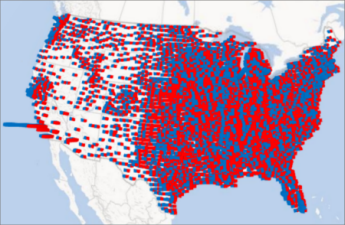
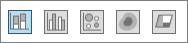
在 Power Map 中 绘制地理数据 后,可以使用 图层窗格 更改数据在地图上的外观。 默认情况下,Power Map 显示柱形图,但你可以改为显示气泡 图、区域图或 热度图 。
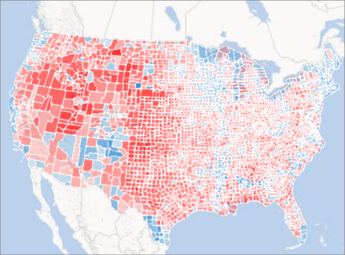
下面是一个区域图示例,其中按县显示美国主要政党的投票偏好。 红色或蓝色越深,选择特定政党的百分比便越高。
下面介绍如何更改数据的可视化方式:
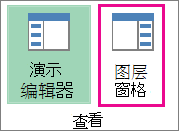
如果未看到任务窗格,请单击“ 主页> 层窗格”。
在“地理”下,选中要在地图上显示的字段的复选框。
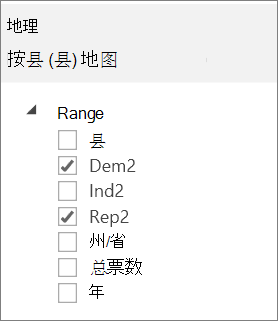
此列表将为不同数据显示不同字段。如果 Power Map 未显示所需的图表,可以对其进行更改。 选取“堆积柱形图”、“簇状柱形图”、“气泡图”、“热度地图”或“区域图”。
注意
- 应用热度地图时,“高度”框将更改为“值”。 可以通过单击“值”框中的箭头并选取所需函数,来更改值字段的聚合方式。 通常, 默认应用 Sum ,但可以选择 “平均值”、“ 计数”、“ 最大值”、“ 最小值”或“ 无”。 还可以从“值”框中删除值字段。
- 如果将字段拖动到 “类别 ”框并将“ 高度 ”框留空,则 Power Map 会自动将该字段添加到“ 高度 ”框,并绘制表示每个类别计数的视觉对象。
- 可以仅选中字段框,而不是将字段拖动到“高度”和“类别”框。 Power Map 将这些字段放在相应的框中。