
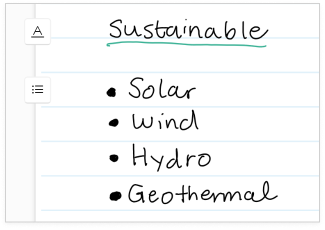
可以使用项目符号、箭头、短划线、数字或字母轻松创建列表。 日记会自动识别它们。 使用日记功能,可以在侧面板中筛选列表,使其易于查找。
使用列表项
- 点击 任何列表项的项目 符号 以将其选中。
- 使用手指或笔将所选项目拖到日记页上的任意位置。
- 若要在移动列表项之前 插入空格 ,请在要插入空间 的页面上从页面的一侧向内绘制一条线 。 可以在 使用页面 一文中详细了解如何添加空间。
使用列表
-
点击页面一侧
 ,选择整个列表。
 -
“日记
 ”作为墨迹使用,或使用“日记”按钮中的“ 复制
 。
。 - 复制的内容可以粘贴到日记或其他应用中。
查找列表
在 侧面板中 ,可以轻松查看和导航到列表:
- 点击“在”按钮上使用的“筛选器

- 在日志
- 然后选择“ 日记 ”中“
 以查看包含列表的页面,或选择
  ,以便仅查看与列表关联的内容。
有关详细信息,请参阅 搜索和筛选 一文。