
Microsoft 日记提供了使用笔、荧光笔或铅笔进行墨迹书写的选项。
自定义工具
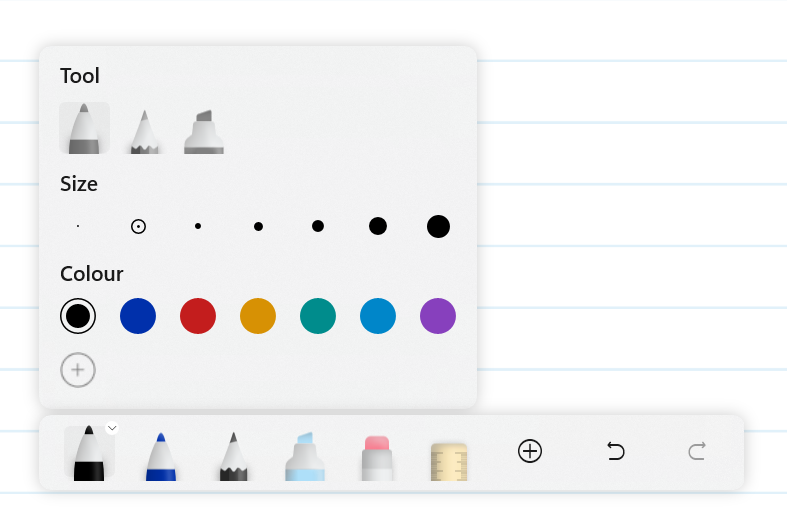
可以通过点击工具栏上的选定槽来自定义工具的类型、笔尖大小和颜色。
通过点击“  按钮。
按钮。
擦除
有多种选项可用于 擦除 Journal 中的墨迹。
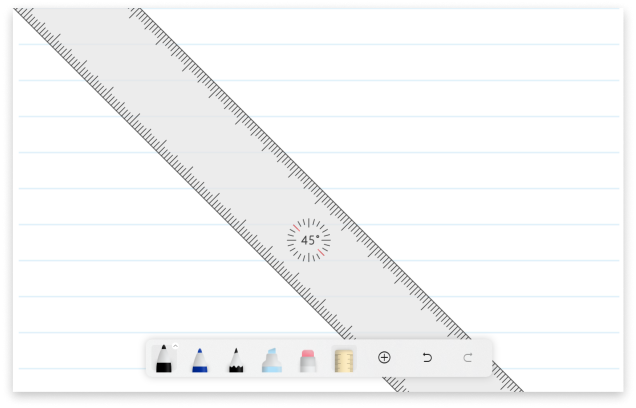
标尺
点击工具栏上的 标尺工具 ,当前页上将显示一个标尺,以帮助你绘制直线。 再次点击标尺工具以从页面中删除。
插入
使用 的加号工具图标,可以使用“相机”应用 插入 PDF、 插入图像或捕获照片。
检查 Windows 触控笔设置
若要访问“笔设置”,请点击“日记 ” 顶部栏中“  图标。 如果已使用 Microsoft 365 登录,则点击头像即可使用“设置”。
手部首选项
为了确保日记中的最佳体验,应确保为左手或右手使用配置正确的手部首选项以及其他自定义项。 这是在 Windows 设置中管理的。 “日记”中的“笔设置”菜单提供了快捷方式。
你可能还希望更改显示侧面板的屏幕的一侧。 可以通过访问“日记”中的“显示”和“外观”设置并选择首选的“页面位置”来更改此设置。
笔和铅笔压力
可以将触控笔和铅笔工具配置为对压力敏感。 这些在日记中默认处于关闭状态。
如果打开“笔压”,墨迹的粗细将根据施加的压力量进行调整。 使用的压力越多,线条就越粗。
如果打开“铅笔压力”,则铅笔的黑暗将根据你施加的压力量进行调整。 使用的压力越多,铅笔就越深。
记住笔状态
每次打开日记时,“记住笔状态”设置为“关闭”时,日记会将笔、铅笔和荧光笔工具的状态重置为其默认状态。 这是默认设置。
如果希望日记在会话之间记住这些工具的颜色和粗细,请打开“记住笔状态”。
触觉信号
仅当触控笔支持触觉信号时,才会显示这些设置。
笔可以通过模拟纸感来提供自然的书写体验。 若要启用此功能,请将“ 同时墨迹书写 ”开关设置为“开”。
笔可以确认即时套索或具有短振动的划痕手势等手势。 若要启用此功能,请将 “墨迹笔势” 开关设置为“打开”。
Windows 设置提供用于关闭系统范围的触觉信号或更改其强度的选项。 如果强度设置得太低或触觉信号关闭,则可能无法在笔中感知触觉信号