
MSN 合作伙伴中心源发布状态和仪表板工具
使用本指南监视 MSN 发布状态、识别引入或审查问题,以及访问 MSN 合作伙伴中心内的诊断和内容级见解。 这些工具可帮助 MSN 合作伙伴维护源运行状况并优化发布工作流。
本文内容
品牌概述
一目了然地获取所选品牌中所有内容和源的聚合报告。
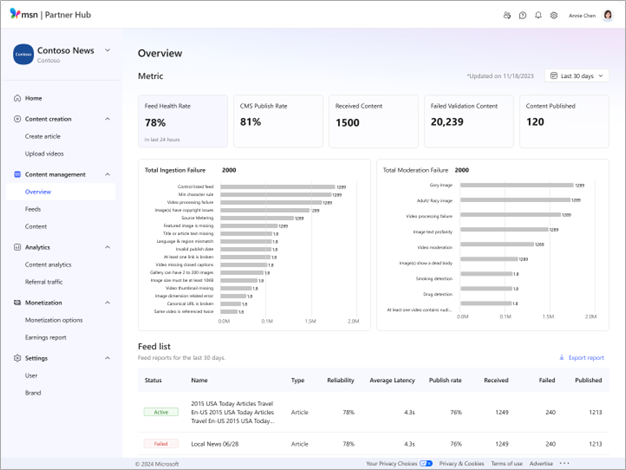
检查发布状态
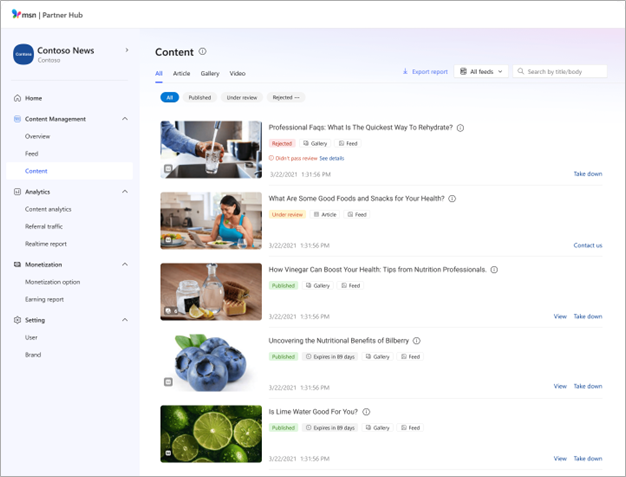
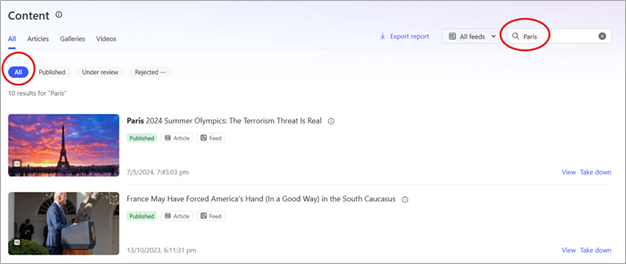
可以在 MSN 合作伙伴中心的内容仪表板检查所有帖子的状态。 “所有 ”是默认视图,无论类型如何,都会按时间顺序显示所有内容,但可以使用 “文章”、“视频 ”或“ 幻灯片放映 ”选项卡筛选为该文章类型。
- 尚未提交草稿 供公布。
- 正在审查 的帖子已提交,仍在等待审查批准。
- 已发布 的帖子已提交和批准,并在 MSN 上可见。
- 被拒绝的 帖子存在在审批和发布之前需要解决的问题。 若要进一步管理已拒绝的帖子,请应用“可上诉”、“上诉”、“上诉被拒绝”或“上诉错误”等筛选器来检查上诉状态。
- 你或你的团队删除了未发布的帖子。
查看详细的项目信息
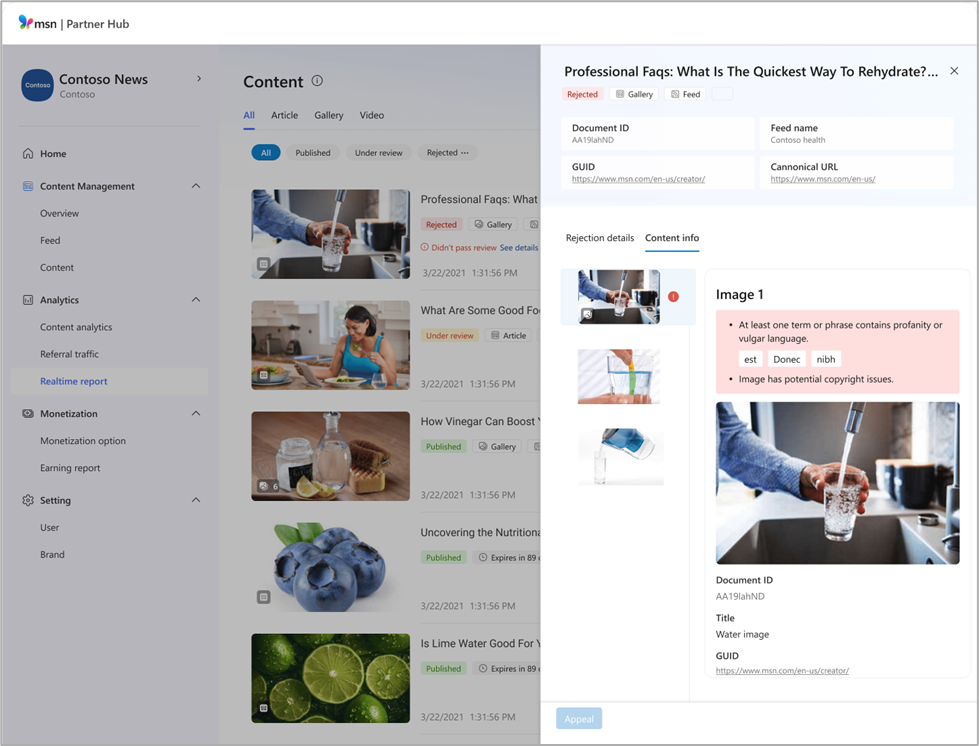
查看有关内容的详细信息,以帮助排查问题或拒绝原因。
- 在一个位置查看内容状态、内容类型、内容源、文档 ID、源的名称、GUID 和规范 URL。
- 了解拒绝原因,并在需要时获得有关如何更正问题的指导,简化上诉流程的访问。
使用视觉对象内容诊断
使用视觉对象内容诊断工具快速查找并修复内容问题。 此工具通过详细见解、内联问题突出显示和集成编辑帮助合作伙伴排查拒绝问题,以便你可以更快地解决问题并缩短发布时间。
可视内容诊断查看器可帮助你直接在 MSN 合作伙伴中心中识别和修复 MSN 内容的问题。 主要功能包括:
- 简化布局:并排查看内容、元数据和拒绝详细信息。
- 内联问题突出显示:查看错误(如标记的术语、图像、链接或社交嵌入)直接在查看器中突出显示。 可单击的指示器显示问题所在,并提供上下文或指导。
- 增强的视频诊断:对于视频或脚本,请跳转到检测到问题的确切时间戳。
- 集成编辑:如果在 MSN 合作伙伴中心进行编辑,则可以在不离开查看器的情况下修改和重新提交已标记的内容。
在何处找到它
转到 MSN 合作伙伴中心的“内容管理”选项卡,然后单击任何“已拒绝”帖子以打开新的诊断查看器。
查看详细内容信息
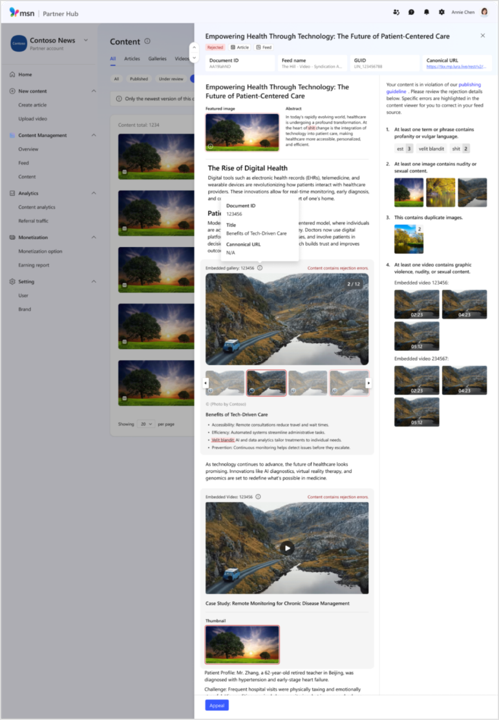
诊断查看器的左侧显示内容的完整视图,包括:
完整的文章、库或视频内容
嵌入式图像、社交媒体和视频播放器
总体元数据包括:
- 内容状态
- 内容类型和源
- 源名称
- 文档 ID 和 GUID
- 规范 URL
你可以滚动浏览完整内容、旋转幻灯片或直接在查看器中播放视频。
悬停交互
- 将鼠标悬停在任何 特色图像或嵌入图像 上可查看内容信息。
- 将鼠标悬停在 社交媒体嵌入或链接 上,以直接复制 URL 或链接。
了解拒绝详细信息
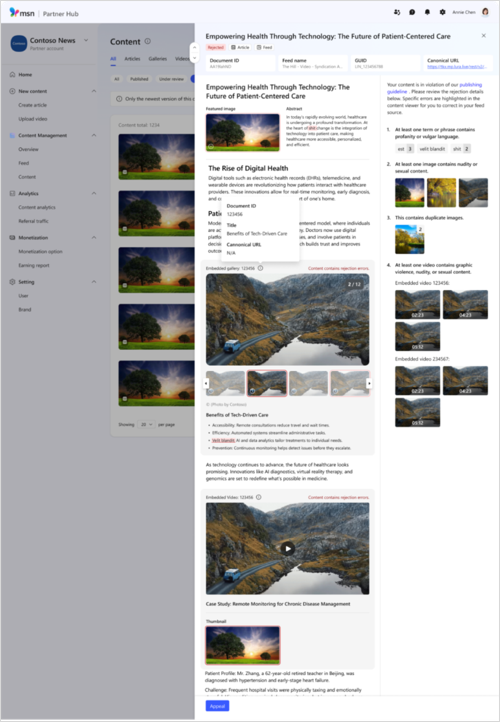
查看器的 右侧 显示特定的拒绝原因。 每个问题都链接到内容查看器中突出显示的部分。
- 单击已标记的问题 (例如文本、链接、图像、库或社交媒体) 将在左侧的完整内容查看器中查找并突出显示它。
- 对于视频,你将看到已标记的帧和时间戳。 单击问题将跳转到视频或脚本中的确切时刻。
此布局可帮助你快速查明和解决问题,尤其是在长格式或多媒体内容中。
如何申诉遭到拒绝的内容
如果你的内容被拒绝,并且你认为它符合 MSN 发布标准,则可以直接向诊断查看者提出上诉。
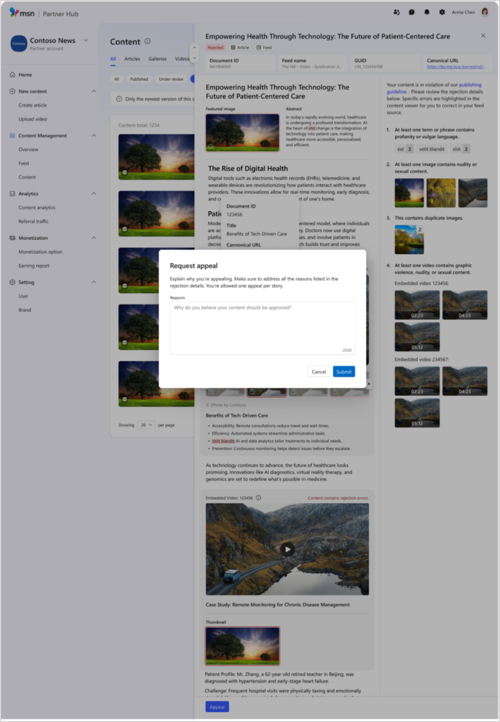
步骤:
- 单击拒绝原因旁边的“ 请求上诉 ”。
- 按照屏幕上的提示提交上诉。
- 如果上诉被拒绝,你将在同一面板中看到更新的状态。
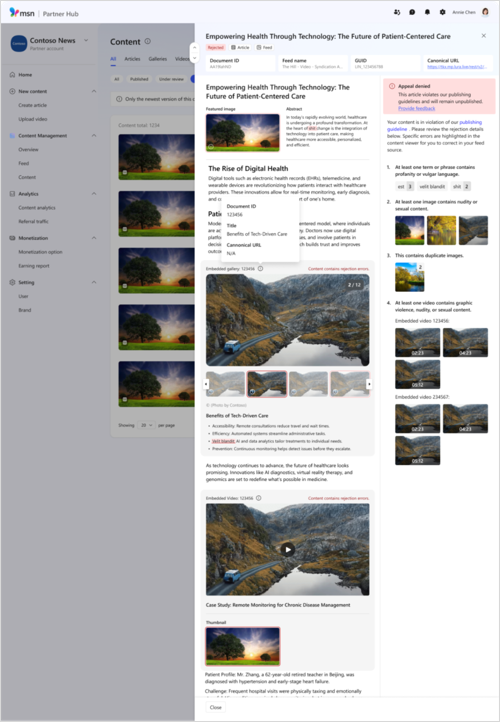
注意
不能重新上诉同一帖子。 但是,可以修改内容以解决已标记的问题,并将其重新提交为新的或更新的帖子。
过期详细信息
帖子在发布后 365 天自动过期,此后读者将无法再访问。
为方便起见,即将到期的帖子仪表板内容信息将显示一个计数器,显示离到期还剩多少天。
此计数器是从上次更新中设置的,因此,定期更新的常青帖子将在编辑时重置其计数器。
下载内容报告
通过下载内容报告访问综合内容信息。 可以在所选时间范围内按内容类型、内容状态、内容源和搜索词下载报表,并在品牌、源和内容级别提供详细信息。
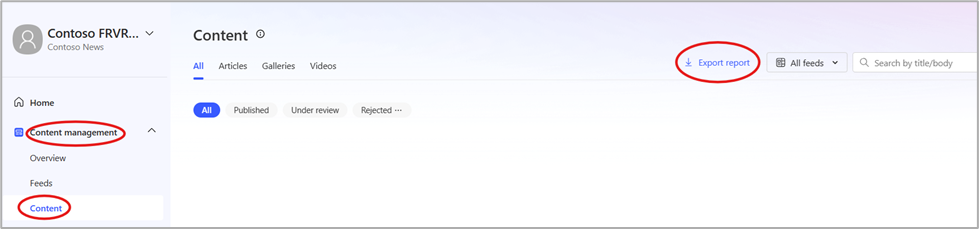
筛选和搜索内容
默认情况下,列表显示来自所有源的内容。 如果要筛选该视图以仅显示来自特定源类型的源,例如仅编辑器内容或仅源内容:
- 单击搜索框旁边的下拉列表以缩小搜索范围。
- 使用搜索框按标题中使用的关键字搜索内容。
- 选择要搜索的品牌,并在 内容 页面右上角的框中输入搜索词。
- 可以搜索该品牌内容的所有类型的内容,或设置搜索参数以将结果缩小到“文章”、“幻灯片放映”或“视频”。
重新发布常青帖子
欢迎将常青内容发布到 MSN 合作伙伴中心,无论何时编写。 请注意,默认情况下将显示原始发布日期。 请记住为每个帖子提供经过验证的 规范 URL 。
验证规范 URL
规范 URL 有助于防止帖子被标记为重复项,这可能会对 SEO 产生负面影响。 若要确保帖子的规范 URL 正常运行,请使用外部工具对其进行验证。
- 从个人资料页上的文章列表开始。 请务必使用此页面中的链接,因为主页中的链接处于“无限滚动”模式,无法通过验证工具进行分析。
- 复制要检查的文章的 URL,并在 ? 之后删除所有内容 象征。
- 导航到要使用的规范 URL 检查器,并将 URL 粘贴到该处。 可以一次验证多个 URL。
提示
某些 MSN 发布者使用 www.seoreviewtools.com/canonical-url-location-checker,但请注意,这是Microsoft不支持的第三方网站。
更新或编辑帖子
若要更新或编辑已在 MSN 上发布的帖子::
- 登录到 MSN 合作伙伴中心
- 取消发布旧版文章
- 对网站上的帖子进行更改
- 重新上传内容
注意
- 在上线之前,内容必须再次由审查团队验证。
- 根据 ATOM 或 RSS 内容 规范 中指定的标准,更新的内容应具有与原始内容相同的内容 ID,并使用新的已发布或更新的标记进行标记。
- 引入服务将跳过未以指定方式之一标记的已更新项。 内联图像可以更新,但前提是它们具有新的图像 URL。 具有未更新其图像 URL 的已更新内联图像的文章仍将显示旧图像。
取消发布或删除帖子
若要从 MSN 中删除文章、视频或库,请执行以下操作:
- 登录到 MSN 合作伙伴中心
- 选择相关品牌
- 导航到左侧菜单“内容管理”部分下的内容
- 使用搜索功能查找内容
- 选择“ 下拉” 以删除内容