翻译功能目前可用于 Word、Excel、OneNote、Outlook 和 PowerPoint。
重要
翻译器功能不再可用于由世纪互联运营的 Microsoft 365。
注意
Outlook 网页版的过程与新 Outlook for Windows 的过程相同。 选择上面的“Web”选项卡,了解这些说明。
在 Outlook 中翻译电子邮件
在 Outlook 中,可以在需要时翻译字词、短语和完整邮件。 还可以将 Outlook 设置为自动翻译你收到的其他语言的邮件。
收到其他语言的电子邮件时,邮件顶部会显示一条提示,询问你是否希望 Outlook 将其翻译成你的首选语言。

收到其他语言的电子邮件时,可以通过两种不同的方式进行响应:
- 在邮件中,选择“ 翻译邮件”。 Outlook 将邮件文本替换为翻译的文本。
翻译邮件后,可以选择“ 显示原始 ”以查看原始语言的邮件,或 “启用自动翻译 ”以始终将邮件翻译为首选语言。 - 在邮件中,选择“ 从不翻译”。 Outlook 不会询问你将来是否要翻译来自该语言的邮件。
如果由于某种原因,Outlook 不提供这些选项,请从功能区中选择“ 翻译 ”按钮,或右键单击邮件并选择“ 翻译”,然后选择“ 翻译邮件”。
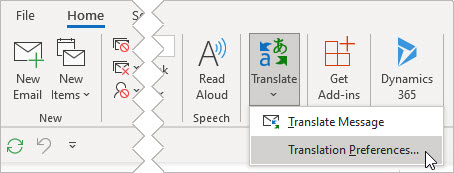
- 在“ 开始 ”选项卡上,选择“ 翻译>翻译邮件”。

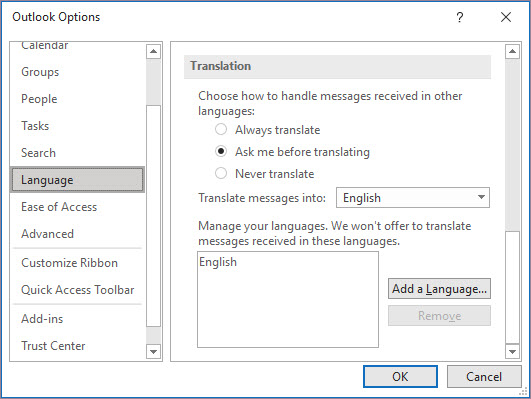
若要更改翻译首选项,请转到 “主页 > 翻译 > 首选项”。
可在此处设置首选语言。
翻译电子邮件的一部分
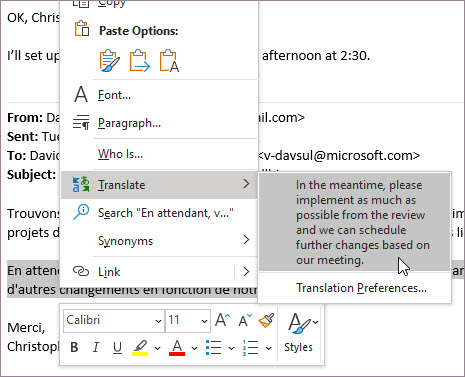
若要仅翻译邮件中的一些文本,请选择该文本并右键单击。 Outlook 将在显示的上下文菜单中显示翻译。

撰写电子邮件时,还可以选择文本并右键单击以翻译为首选语言。 单击已翻译的文本时,可以将其插入正在撰写的邮件中。
若要了解详细信息,请参阅 宣布在 Outlook 中推出新的翻译功能。
注意
自动翻译和智能翻译建议仅适用于Exchange Online邮箱。
Microsoft 365 专属 Word使它变得容易
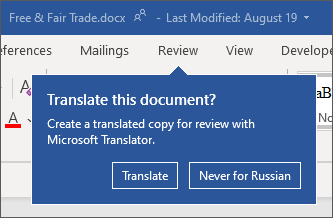
在Microsoft 365 专属 Word中,当你使用Word中安装的语言以外的语言打开文档时,Word将智能地为你提供翻译文档。 单击“ 翻译 ”按钮,将为你创建一个新的机器翻译的文档副本。
翻译 Word、Excel 或 PowerPoint 中的字词或短语
在文档、电子表格或演示文稿中,突出显示要翻译的单元格或文字。
选择“ 审阅>翻译”。
选择语言,查看翻译。
选择“插入”。 已翻译的文字将替换在步骤 1 中突出显示的文字。
注意
Excel 中没有“插入”按钮,因此必须复制/粘贴步骤 1 中突出显示的文字。
可能会看到一个列表,其中包含多种翻译。 展开已翻译项可看到两种语言的用法示例。 选择所需翻译,然后单击“复制”。

此功能可供Microsoft 365 个订阅者和 Office 2021 使用。 还必须连接到 Internet,并且已启用 Office 连接体验 才能使用翻译器。
订阅者每月接收一次新增功能和改进。
不确定正在运行的 Office 版本? 请参阅我使用的是哪个版本的 Office?
此功能目前不适用于使用 由世纪互联运营的 Microsoft 365 的客户。
在 Word 中翻译整个文件
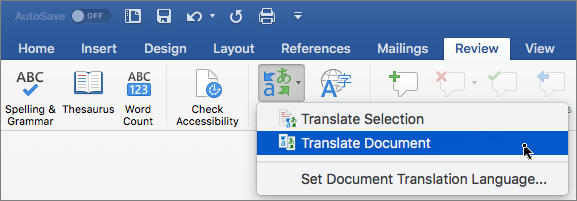
- 选择“ 审阅>翻译>翻译文档”。
- 选择语言,查看翻译。
- 选择“翻译”。 将在单独的窗口中打开已翻译文档的副本。
- 选择原始窗口中的“确定”以关闭翻译工具。
此功能可供 365 Microsoft订阅者和Office 2021使用。 还必须连接到 Internet,并且已启用 Office 连接体验 才能使用翻译器。
订阅者每月接收一次新增功能和改进。
不确定正在运行的 Office 版本? 请参阅我使用的是哪个版本的 Office?
在 OneNote 中翻译字词或短语
- 在笔记中突出显示要翻译的文本。
- 选择“ 审阅>翻译>翻译所选文本”。
- 选择语言,查看翻译。
- 选择“插入”。 已翻译的文字将替换在步骤 1 中突出显示的文字。
在 OneNote 中翻译整个页面
- 选择“ 查看>翻译>翻译页面”。
- 选择语言,查看翻译。
- 选择“翻译”。 翻译后的页面将添加为现有页的一个子页面。
- 在原始窗口中选择“确定”,可关闭翻译工具。
更改翻译语言
如果以后要更改文档翻译的“目标语言”,或者需要将文档翻译为多种语言,可以通过从“翻译”菜单中选择“设置文档翻译语言”或“翻译首选项”,或者在“文件”选项卡上选择“选项”,然后选择“语言”。