视频:使用 Microsoft 365 共享文件和文件夹 最常见的工作日挑战之一是组织适用于工作或学校的 OneDrive 以及 SharePoint 文档和网站。 以下是在 OneDrive 中组织文档和网站以用于工作或学校的一些方法。
- 将文档存储在 OneDrive 中,用于工作或学校,或存储在工作组网站库中
- 查找文档
- 关注文档以使其日后易于查找
- 查看最近打开的文档列表
- 查看其他人与你共享的文档
- 设置文档通知以跟踪更改
- 关注网站以使其日后易于查找
- 访问关注的工作组网站中的文档库
将文档存储在 OneDrive 中,用于工作或学校,或存储在工作组网站库中
有关将 OneDrive 用于工作或学校和团队网站(非常适合小型企业)的信息,请参阅 设置 Microsoft 365 文件存储和共享。
OneDrive for work 或 school 是 Microsoft 365 中的个人文档库。 在 OneDrive 中存储的工作或学校Files默认情况下是专用的,但你可以根据需要共享它们。 你的团队网站就是由你组织中的特定人员共享的网站。
注意
适用于工作或学校的 OneDrive 不同于 OneDrive,OneDrive 旨在用于与工作区分开的个人存储。
你可以在 OneDrive 中存储多达 1 TB 的数据,供工作或学校使用。 有关存储限制的详细信息,请参阅 SharePoint 限制。
若要转到 OneDrive 工作或学校或工作组网站库,请登录到 Microsoft 365,然后登录以下任一项:
- 在标题中选择“OneDrive”,然后单击屏幕一侧的“快速启动”栏中的“Files”。 .
- 选择页眉中的“网站”,再选择“团队网站”磁贴,然后选择屏幕侧边“快速启动”栏中的“文档”库。
注意
如果已自定义你的 SharePoint 网站,则侧面可能没有“快速启动”栏。
若要在 OneDrive 中为工作或学校或工作组网站文档库启动活动,请使用库上方 的“快速命令 ”栏中的选项,或者对单个文件使用省略号 (...) :
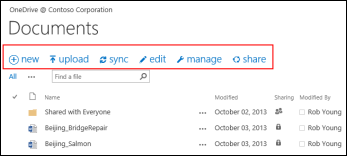 您可以:
您可以:
- 创建新文档。
- 从计算机上传文档
- 同步 OneDrive for work or school to your computer for local access your files.
- 在其应用程序中查看和打开所选文件。
- 共享文件。 有关详细信息,请参阅 在 OneDrive 中为工作或学校共享文件 。
右键单击文件,将弹出具有其他选项(例如,共享、下载、删除、移动或复制)的列表并获得指向文件的链接。 有关更多提示,请参阅整理库中的文件。
查找文档
大多数公司都会创建大量文档,因此可能很难找到所需文档,甚至你自己创建的文档。 Microsoft 365 提供了多种快速查找所需文档的方法。
查找文档的方法通常取决于对文档的了解情况。 例如,如果你 正在关注文档、有人 与你共享文档,或者你知道文档 存储在 OneDrive 中用于工作或学校或团队网站库中,则有一些特定位置可供查看。
其他情况下,您可能希望通过名称搜索文档,甚至仅通过您认为文档中包含的词语搜索文档。 在这种情况下,可以使用 OneDrive 中的工作或学校查询框搜索:
- OneDrive 中的工作或学校文档。
- 其他人与您共享的文档。
- 您关注的网站中存储的文档。
“搜索”框位于 OneDrive for Work、School 或 SharePoint 网站的左上角或右上角。
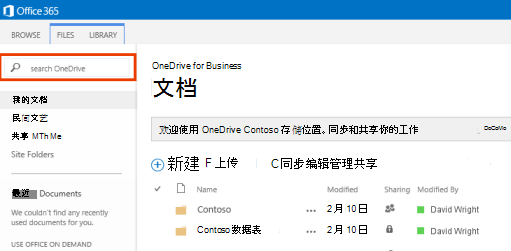 在 SharePoint 中,还可以使用文档上方的“查找文件”或“搜索此网站”框。
若要查看在 Microsoft 365 中查找文档的方法摘要,请参阅 在 Microsoft 365 中查找文件。
关注文档以使其日后易于查找
关注文档时,该文档会显示在 OneDrive for work 或 School 的“ 关注的文档” 列表中。
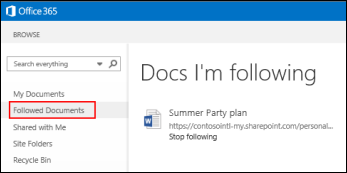 此外,如果你在个人资料中输入了有关自己的信息,例如“兴趣”和“询问我关于”字段的关键字,则有关你可能感兴趣的文档的建议会显示在“关注的文档”列表中。 选择推荐的任何文档下方的“关注”,将把该文档添加到您的“关注的文档”列表中。
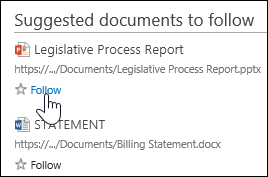
若要关注 OneDrive 中用于工作、学校或网站库的文档:
右键单击想要开始关注的文档。
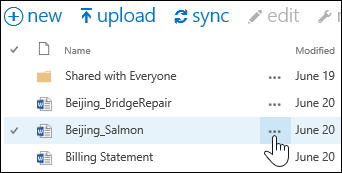
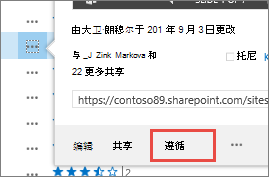
在文档标注中,选择“ 关注”。 如果未显示“关注”选项,请右键单击该文件,再单击“高级”,然后单击“关注”。
查看其他人与您共享的文档
人员与你共享的文档在 OneDrive 中的“ 与我共享 ”视图中列出,具体来说就是工作或学校。 但是,此视图中未列出“与所有人共享”或使用安全组共享的文档。
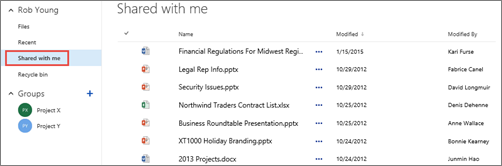
- 在 Microsoft 365 中,在标头中选择 “OneDrive for work 或 school ”。
- 单击左侧“快速启动”栏中的“与我共享的内容”。
查看最近打开的文档的列表
OneDrive for Work 或 School 列出了你最近跨 Microsoft 365 打开的文档,无论这些文档存储在 OneDrive 库还是团队网站库中。 单击左侧“快速启动”栏中的“最近”,以查看文件。
注意
必须运行 Office 2013 或以上版本,才能查看最近使用的文档。
设置文档通知以跟踪更改
您可以为文档设置通知,以便收到有关对文件进行的任何更改的通知,包括文档被删除。 您可以指定是否要通过电子邮件或短信接收通知,以及接收频率。
在 SharePoint 中设置通知:
- 选择库中的文档。
- 在此文档中选择“Files>”“发送我>设置警报”或“页面>>提醒我>设置警报”。
- 在“新建通知”对话框中,选择所需选项,然后选择“确定”。
有关设置警报的更多详细信息,请参阅 创建警报,以便在 SharePoint 中的文件或文件夹发生更改时收到通知。
关注网站以使其日后易于查找
如果您是您所在组织中多个工作组网站的成员,您可能希望开始关注这些网站,以便轻松访问。 如果关注一个工作组网站,将在您的“网站”页面中列出该网站。 关注网站时,可以从 OneDrive for Work 或 School 快速导航到这些网站上的库,如下一部分所述。
若要开始关注网站,请执行以下操作:
转到要开始关注的网站。
从页眉的右侧,选择“关注”。
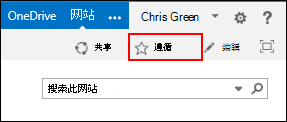
有关详细信息,请参阅视频:关注 SharePoint 网站。
访问关注的工作组网站中的文档库
在 OneDrive for work 或 school 中,你可以显示你在 Microsoft 365 中关注的团队网站列表,然后导航到这些网站上的文档库。
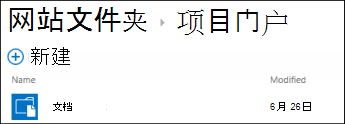
在“快速操作”栏中,选择“网站文件夹”。 您将看到关注的所有网站的列表:
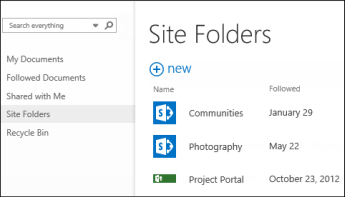
选择列表中的网站可看到该网站中的文档库。