
有时您可能想与团队成员甚至公司外部的某人共享您一直在处理的文件。 OneDrive 使共享和协作变得轻松,同时控制谁可以访问或编辑你的文件。
我将学到什么?
- 如何使用 OneDrive 存储和共享文件。
我需要什么?
- Microsoft OneDrive
- 5 分钟
1. 在 OneDrive 中共享文件
转到 OneDrive 网站 ,使用你的工作帐户登录。
选择要共享的文件或文件夹
选择页面顶部的 “共享
 。
。
选择 “复制链接” 以复制链接并按照你喜欢的方式共享它,如在电子邮件、文档或 Teams 消息中。
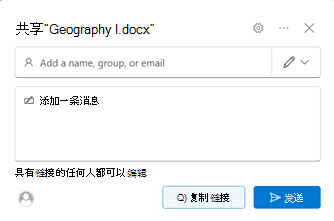
或者,添加要共享的人员并键入消息。 选择 “发送” ,他们将收到一封电子邮件,其中包含指向文件的链接。
2. 更改文件的共享权限
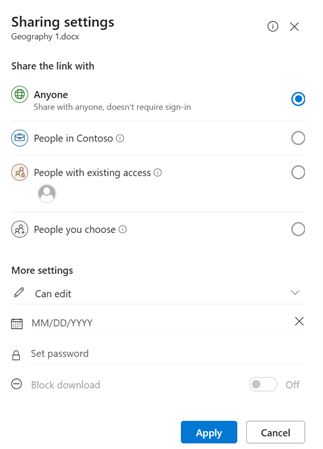
若要更改链接权限,请选择 “链接设置”:
注意
如果共享选项已灰显,则企业管理员可能对其进行了限制。 例如,他们可以选择禁用“任何人”选项,以防止将可用链接转发给组织外部的其他人。
“任何人”可向收到此链接的任何人授予访问权限,无论他们是直接收到你的链接到还是收到其他人转发的链接。 这可能包括组织外部的人员。
组织中<>具有链接的 People 可向组织中具有链接的任何人提供对该文件的访问权限,无论他们是直接从你那里接收文件还是从其他人那里转发文件。
已拥有访问权限的人员选项可用于已拥有文档或文件夹访问权限的人员。 它不会更改任何权限。 如果只想向已拥有访问权限的人发送链接,请使用此选项。
“特定人员”可向你指定的人员授予访问权限,虽然其他人可能已拥有了权限。 如果用户转发共享邀请,则只有已拥有该项目访问权限的人员才能使用该链接。
注意
若要跟踪访问并确保安全性,只能与组织中或拥有 Microsoft 帐户的人员共享。
在“其他设置”下,可以设置以下任何选项:
通过“允许编辑” ,用户可以编辑他们有权访问的文件或文件夹。 如果共享的是文件夹,具有“编辑”权限的用户可以复制、移动、编辑、重命名、共享和删除他们有权访问的文件夹内的内容。 取消选中此框意味着用户无需登录即可查看、复制或下载项目。 他们还可将链接转发给其他人。 但是,他们不能对你的 OneDrive 上的版本进行更改。
注意
- 默认情况下,允许编辑处于打开状态。
- 还可以通过选择要共享文件的名称右侧的铅笔图标,在上一个屏幕上设置编辑权限。
“阻止下载”选项将阻止用户下载他们有权访问的文件或文件夹。 取消选中此框意味着用户可以将文件下载到其设备上。
“设置到期日期”选项允许你设置链接过期的日期。 设置日期过后,链接将不再有效,你将需要为需要访问文件或文件夹的用户创建新链接。
“设置密码”选项允许你设置访问文件的密码。 当用户单击该链接时,系统会提示他们输入密码,然后他们才能访问该文件。 你需要向与其共享该文件的人员单独提供此密码。
在审阅模式下打开 仅限制人们对文件发表评论和提出建议。
注意
- 只有 Word 文档/文件具有此权限选项。
- 如果某人已具有文档的编辑权限,则选择“仅在审阅模式下打开”不会阻止他们进行编辑。 对于他们,文档将在编辑模式下打开。
设置完毕所有链接设置和权限后,请选择“应用”。
现在,你已准备好共享文件或复制链接。
3.从 Microsoft 365 应用共享文件
如果已在 Microsoft 365 应用(如 Word 或 PowerPoint)中打开文件,则无需关闭文件或离开应用即可轻松共享。
- 从应用右上角选择“ 共享 ”。
- 如果需要链接,可以粘贴到电子邮件、短信或其他位置,请选择“ 复制链接”。 否则,请再次选择 “共享” 。
- 在“ 共享” 对话框中,确认你希望对方拥有的权限,输入其姓名或电子邮件地址,并发送一条简短的消息,说明文件是什么以及与他们共享文件的原因。
- 选择“发送”。
提示
添加一条消息来解释文件是什么以及您共享文件的原因,有助于对方了解您希望他们对文件执行哪些操作的上下文,并且不太可能认为该文件是网络钓鱼或恶意软件。