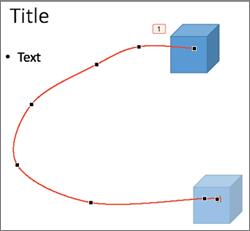
可以应用动作路径动画效果,以按讲述有效故事的序列移动幻灯片对象。
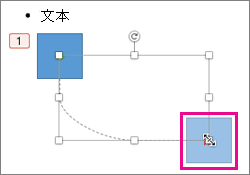
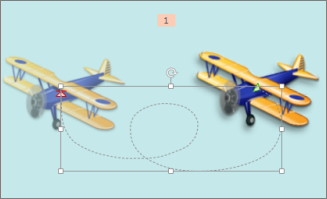
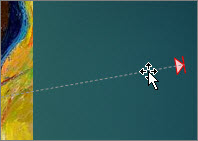
例如,右侧(下面)的飞机显示飞机的起点,两个飞机之间的虚线将在播放动画时显示飞行路线。 左侧的透明图像是动作路径动画完成时飞机将最终到达的位置。
提示
Microsoft 365 个订阅者具有基于运动的动画效果的省时选项: 平滑
将动作路径添加到对象
选择要进行动画处理的对象。
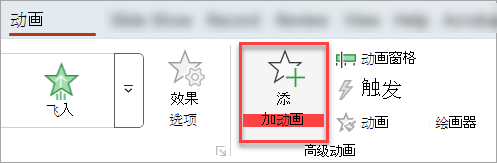
在“ 动画 ”选项卡上,选择“ 添加动画”。
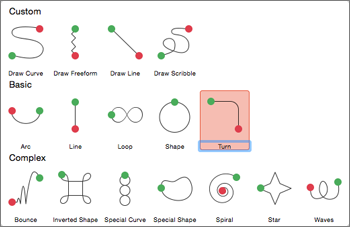
向下滚动到“动作路径”下,选择一个。
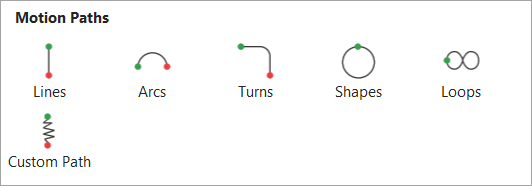
提示:如果选择“ 自定义路径” 选项,将绘制希望对象采用的路径。
若要停止绘制自定义路径,请按 Esc。
高级动作路径选项
如果没有看到所需的动作路径,请在库底部选择“ 更多运动路径...”。
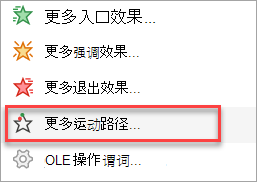
选择动画以查看对象在幻灯片上的移动方式的预览。
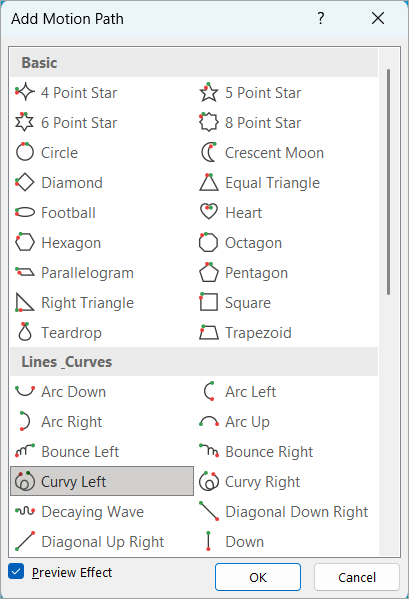
选择所需的动作路径后,选择“ 确定”。
若要删除和动画,请在幻灯片上选择带有箭头) (虚线的运动路径,然后按 Delete。
编辑动作路径
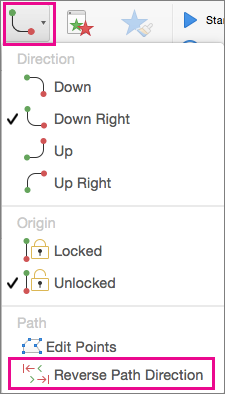
若要执行更改运动路径的方向、编辑运动路径的各个点或锁定 (使其无法更改动画) 或解锁动画等操作,请选择“ 效果选项”。
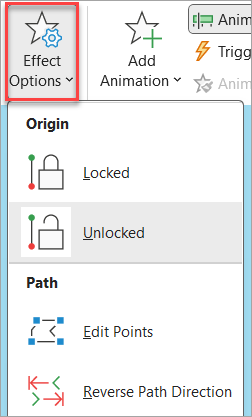
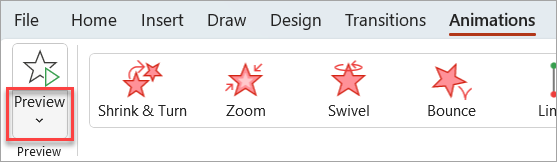
若要预览动作路径,请选择幻灯片上的对象,然后选择 “动画>预览”。
提示
预览位于最左侧的“文件”选项卡正下方的“动画”选项卡上。