.gif 文件可以是静态图像或动态图像。 本文介绍如何在幻灯片上插入你的动态 GIF。
如果 GIF 是静态图像,则无法将其转换为动态 GIF。
可以将动态 GIF (或 meme) 添加到 PowerPoint 幻灯片,就像使用任何其他图片文件一样。
可以插入存储在计算机硬盘上或 OneDrive 中的 GIF 文件。
- 选择要向其添加动态 GIF 的幻灯片。
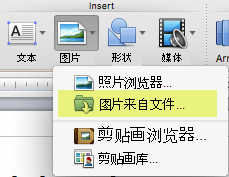
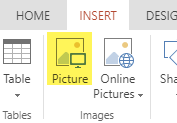
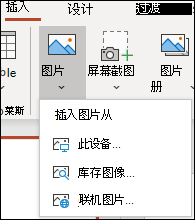
- 在功能区的“插入”选项卡中,单击“图片”。
- 在“ 插入图片位置 ”对话框中,导航到要添加的动画 GIF 的位置。
- 选择文件,然后单击“ 插入”。
- 若要播放动画,请选择功能区上的“ 幻灯片放映 ”选项卡,然后在“ 开始幻灯片放映 ”组中, 从当前幻灯片中选择“从当前幻灯片

找到来自 Web 的动态 GIF
还可以使用 “插入联机图片” 或“ 插入剪贴画”在 Web 上搜索 GIF,具体取决于 PowerPoint 的版本。 在功能区的“插入”选项卡上,选择“插入联机图片”或“插入剪贴画”。 在搜索框中键入“动态 GIF”。