
Designer自动生成可供选择的设计理念,从而为 Microsoft 365 个订阅者改进了幻灯片。
用户在幻灯片上加入内容时,设计器将在后台运行,使该内容与经过专业设计的布局相匹配。
获取设计建议
在 PowerPoint 中,你可以随时获取设计灵感。 在“ 设计 ”选项卡上,选择“
 设计建议。
设计建议。默认情况下,“设计建议”处于打开状态,但在首次尝试Designer时,可能会显示一条提示,请求你提供设计灵感的权限。
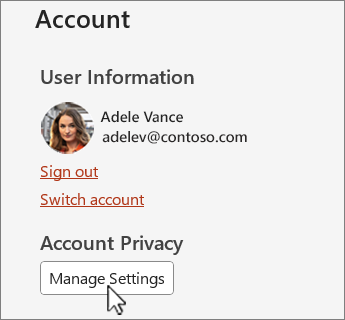
如果不确定它是否已打开,请转到“ 文件 ”选项卡,选择“ 帐户”,然后在“ 帐户隐私 ”下选择“ 管理设置”。 选中“ 打开可选连接体验”框。
注意
Microsoft致力于在使用Designer时帮助保护你的安全和隐私。 若要了解详细信息,请参阅 Microsoft隐私声明。
如果它仍然未打开,请在“ 文件 ”选项卡中,选择 “选项”。 在“ 常规 ”选项卡上,选择“ 自动显示建议 ”,并在 创建新演示文稿时自动显示建议。
转到窗口右侧的“ 设计建议 ”窗格,并浏览设计理念
选择所需的设计,幻灯片将相应地更改。 若要退出“ 设计建议 ”窗格而不进行任何更改,请选择窗格左上角的 X 。
还可以从窗格中选择其他想法,或返回到原始幻灯片设计。 按 Ctrl+Z 撤消刚刚选择的设计更改。
浏览Designer
详细了解Designer中用于提升演示文稿的不同功能。 轻松地将照片添加到标题幻灯片,并跨幻灯片获得一致的设计。 可以使用 SmartArt 图形将文本转换为引人入胜的视觉对象。 Designer,查找具有插图的关键术语,并在各种布局中显示相关视觉对象。 了解Designer必须提供的其他功能。

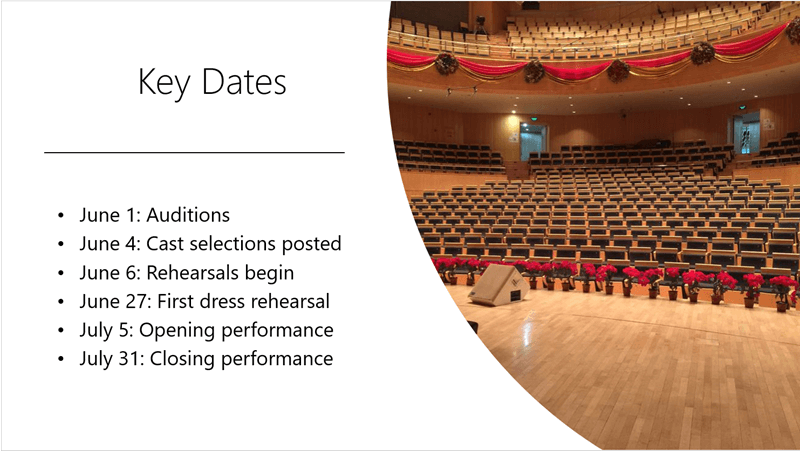
标题幻灯片照片和设计方案
启动空白演示文稿并向幻灯片添加文本时,Designer建议与幻灯片内容一致的高质量照片。 它还建议使用与所选照片相配的配色方案。 演示文稿中的所有幻灯片直观地组合在一起。
专业布局
Designer检测幻灯片上的图片、图表或表格,并为你提供一些建议,以便将它们排列在一个有凝聚力的、有吸引力的布局中。
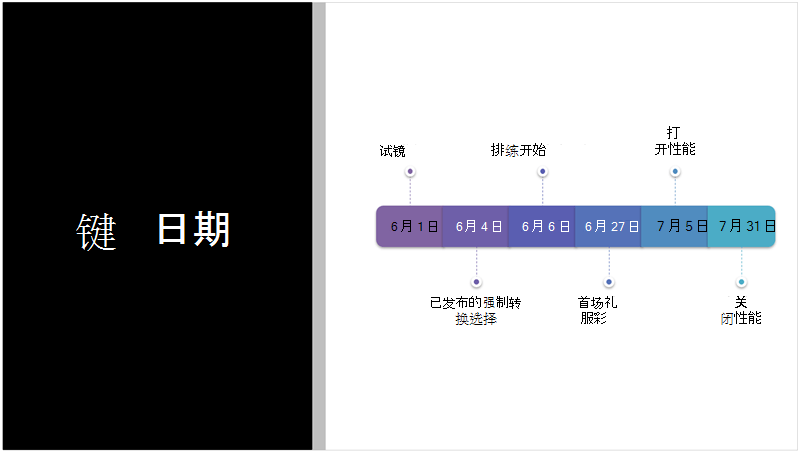
更多视觉对象,更少文本
幻灯片上的文本过多? 设计器可以将文本(例如列表、流程或日程表)转换为易读的图形。 详细了解 SmartArt 图形。

插图
Designer查找具有插图的关键术语和概念,并在不同的布局中显示它们。 插图来自 Microsoft 365 图标库。
管理Designer
如果不希望Designer自动提供建议:
- 在“ 文件 ”选项卡上,选择窗格底部的“ 选项 ”。
- 在“ 常规 ”选项卡上,滚动到 “设计建议 ”,并清除 “自动显示建议 ”复选框。
Windows 设计建议的要求

|
这是一项仅限订阅者的 Microsoft 365 功能。 查找版本 |
|---|---|
| 一张照片的设计理念 适用于: |
Microsoft 365 专属 PowerPoint 当前频道: 版本 1511 或更高版本 半年企业频道: 版本 1602 或更高版本 |
| 多张照片、颜色提取和面部识别 适用于: |
Microsoft 365 专属 PowerPoint 当前频道: 版本 1603 或更高版本 半年企业频道: 版本 1605 或更高版本 |
| 将列表转换为 SmartArt 图形 适用于: |
Microsoft 365 专属 PowerPoint 当前频道: 版本 1609 或更高版本 半年企业频道: 版本 1701 或更高版本 |
| 面向操作的列表的设计思路 适用于: |
Microsoft 365 专属 PowerPoint 当前频道: 版本 1702 或更高版本 半年企业频道: 版本 1708 或更高版本 |
| 设计理念,其中图标取代文本 适用于: |
Microsoft 365 专属 PowerPoint 当前频道: 版本 1612 或更高版本 半年企业频道: 尚不可用 |
| 图表的设计理念 适用于: |
Microsoft 365 专属 PowerPoint 当前频道: 版本 1705 或更高版本 半年企业频道: 版本 1803 或更高版本 |
| 时间线的设计思路 适用于: |
Microsoft 365 专属 PowerPoint 当前频道: 版本 1707 或更高版本 半年企业频道: 版本 1803 或更高版本 |
| 将文本转换为图标 + SmartArt 图形的设计思路 适用于: |
Microsoft 365 专属 PowerPoint |
| 以墨迹绘制的内容的设计思路 适用于: |
Microsoft 365 专属 PowerPoint 当前频道: 版本 1812 或更高版本 半年企业频道: 尚不可用 |
Microsoft 365 故障排除
如果在 Microsoft 365 中使用 PowerPoint Designer时遇到问题,可以尝试一些操作。
如果看不到“设计建议”按钮,该怎么办?
如果未看到“设计建议”按钮,请查看以下一些内容。
设计建议仅适用于 365 Microsoft订阅者
在桌面版 PowerPoint 上,只有订阅者才能获得设计建议。 若要尝试或购买 Microsoft 365 订阅,请参阅 Microsoft 365。
在PowerPoint 网页版上,每个人都可以使用设计建议。
Microsoft 365 订阅包不包含设计理念:Office 365德国。
打开 Office 连接体验
若要使用Designer,请确保已启用 Office“连接体验”。 在“ 文件 ”选项卡上,选择“ 帐户”,然后在“ 帐户隐私” 下选择 “管理设置”。 在“可选连接体验”下,选中“启用可选连接体验”上的“检查”框。 有关详细信息,请参阅 启用和禁用智能服务。
管理员可能已关闭Designer
Designer是面向 365 Microsoft订阅者的一项功能,但某些组织关闭了此功能。 如果你有 Microsoft 365 订阅,但看不到 “设计建议 ”按钮,询问 IT 部门。
重新安装 Office 以获得订阅者功能
如果已从 Microsoft 365 升级到 Microsoft 365 订阅,则需要卸载 Microsoft 365,然后重新安装以获取订阅者功能。 请参阅以下文章中的说明:
重启应用以获取Designer
有时,用户发现在安装 Microsoft 365 后首次启动 PowerPoint 时, “设计建议 ”按钮不可用。 重启应用可解决此问题。
如果我选择“设计建议”按钮,但没有建议,该怎么办?
如果在选择“设计建议”按钮时未看到任何建议,可以检查以下事项。
- 你可能未连接到 Internet。 请确保具有有效的 Internet 连接,然后重试。 Designer联机以获取设计灵感。
- 使用 PowerPoint 附带的主题 (不是自定义主题或从其他位置下载) 的主题。
没有针对带图片的幻灯片的设计建议
- 确保幻灯片已应用 “标题 ”或“ 标题 + 内容 ”幻灯片版式。
- 请勿在同一张幻灯片上使用任何其他对象或形状作为照片。
- 每张幻灯片最多使用四张照片(.jpg、.png、.gif 或 .bmp),并确保其大小超过 200 x 200 像素。
基于流程的幻灯片没有设计建议
确保幻灯片已应用 标题 + 内容 幻灯片版式。
请勿在流程文本所在的幻灯片上使用任何其他照片、对象或形状。
由于Designer是一项相对较新的服务,因此它仍在学习新技巧。 如果Designer无法为你生成高质量的选项,则它根本不会显示任何选项。 我们正在努力改进“设计灵感”功能,使其可为各种内容生成优质设计灵感。
当然,如果找不到“设计建议”有用,可以转到“ 文件 ”选项卡,选择“ 选项 ”,在“ 常规 ”选项卡上,清除“ 自动显示设计灵感 ”复选框,将其关闭。
其他人正在编辑
如果要与其他人共同创作演示文稿,并且多人正在积极地同时编辑某张幻灯片,设计器不会提供有关该幻灯片的建议。
当单个用户编辑幻灯片时,Designer继续建议设计以响应用户执行的特定操作,例如插入照片。
对于具有形状或文本框的幻灯片,没有设计思路
当幻灯片上绘制了形状或文本框时,Designer无法建议设计建议。 可以在占位符中显示照片和文本。
如果“设计建议”按钮灰显,该怎么办?
如果在功能区上可以看到“设计建议”按钮,但灰显,下面是一些需要检查的事项:
- 你可能未连接到 Internet。 请确保具有有效的 Internet 连接,然后重试。
- 未选择幻灯片。 在 普通 视图的幻灯片缩略图窗格中选择了多张幻灯片,或者缩略图窗格中的焦点位于两张幻灯片之间时,可能会出现这种情况。 选择“ 备注 ”窗格或处于 “幻灯片放映 ”视图而不是 “普通 ”视图时,也会出现这种情况。


