在 PowerPoint 演示文稿中查找字词或短语,然后按照以下步骤将其替换为另一个字词或短语。
在“ 开始 ”选项卡上的 “编辑” 组中,选择“ 查找和替换”。
在“ 查找和替换 ”框中,输入要查找和替换的文本。
在“替换为”框中,输入要用作替换内容的文本。
若要搜索下一个文本出现位置,请选择“查找下一个”。
请执行下列操作之一:
- 若要替换当前选定的文本,请选择“替换”。
- 若要替换所有文本,请选择“全部替换”。
在 PowerPoint 窗口的右上角,单击“ 在演示文稿中搜索”旁边的箭头。

选择“ 查找并替换”。
在“ 查找内容 ”框中,输入要搜索的文本,并在“ 替换为 ”框中输入要用作替换的文本。
若要搜索文本的下一个匹配项,请选择“ 查找下一个”。
执行下列操作之一:
- 若要替换当前所选文本的匹配项,请选择“ 替换”。
- 若要替换文本的所有匹配项,请单击“ 全部替换”。
- 在“ 开始 ”选项卡的右端,选择“ 替换 (”或
 查找>替换) ”。
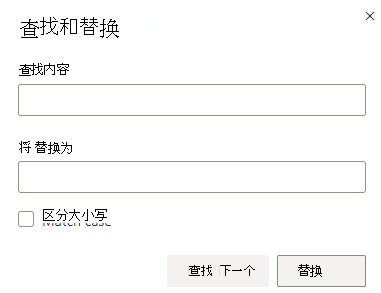
- 在 “查找内容”下,输入要查找的字词或短语。
- 在“ 替换为”下,输入替换词或短语。
- 选择“ 查找下一个 ”,然后选择“ 替换”。
另请参阅
更改字体
