
通过在 PowerPoint 中的“ 设计 ”选项卡上的库中进行选择来更改或删除主题。

选择下面的某个标题,将其打开并查看详细说明。
更改当前主题
在“ 设计 ”选项卡上的“ 主题” 组中,选择“ 主题” 按钮以打开整个主题库:
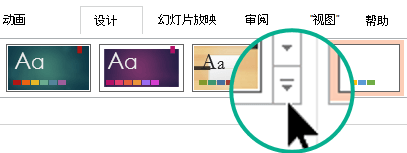
执行下列操作之一:
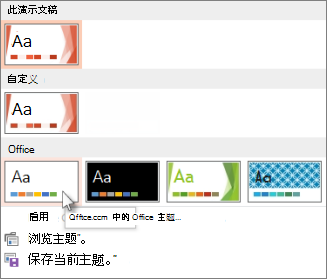
- 若要应用内置主题,请在 “Office”下选择所需的主题。
- 若要应用存储在其他位置的自定义主题或主题文档,请选择“ 浏览主题”,然后找到并选择所需的主题。
删除彩色主题
若要删除彩色主题,请应用白色背景且设计简约的“Office 主题”。
在“ 设计 ”选项卡上的“ 主题” 组中,选择“ 主题” 按钮以打开整个主题库:
在 “Office”下,找到并选择具有白色背景的 Office 主题。
编辑主题
将主题应用于所有幻灯片
假设你有多张从不同渠道借用的幻灯片,它们的外观各不相同。 只需单击几次,你就可以统一这些幻灯片的外观:
在左侧的幻灯片缩略图窗格中,选择一张幻灯片。
在“ 设计 ”选项卡上的“ 主题” 组中,选择“ 主题” 按钮以打开整个主题库:
将鼠标指向所要应用的主题。 右键单击该主题,然后选择“应用于所有幻灯片”。
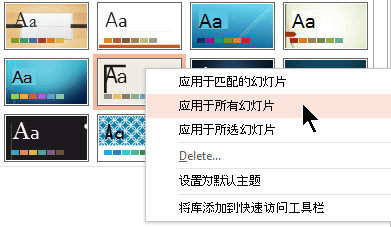
如果改变主意,可以通过按 Alt+Backspace 立即撤消或使用不同的主题重复步骤 3。
仅将主题应用于选定的幻灯片
- 在左侧的幻灯片缩略图窗格中,选择要应用某个主题的一张或多张幻灯片。
(若要选择多张幻灯片,请按住 Ctrl,同时单击各幻灯片。) - 在“ 设计 ”选项卡上的“ 主题” 组中,选择“ 主题” 按钮以打开整个主题库:
- 将鼠标指向所要应用的主题。 右键单击该主题,然后选择“应用于选定幻灯片”。
如果改变主意,可以通过按 Alt+Backspace 立即撤消或使用不同的主题重复步骤 3。
创建一个不使用主题的演示文稿
- 选择“新建文件>”。
- 选择“空白演示文稿”。
随即打开背景为白色的演示文稿。