通常情况下,将任务输入到日程安排中之后,就会分配人员去处理它们。 毕竟,项目不能由它们自己来完成。
- 在“甘特图”中,请转至“资源名称”列。
- 单击箭头,然后选取人员去处理任务。
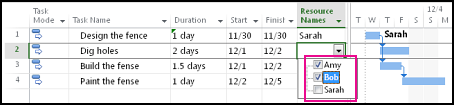
- 如果没有看到要分配的人员姓名,请输入新的姓名。
如果在列表中没有看到任何姓名,那么尚未有人被添加到该项目中。 在该列中输入新的姓名,或者将资源添加到您的项目中,然后将他们分配给任务工时。
若要添加设备和材料等资源,请参阅向 任务添加材料资源并将其分配。
在 Project Professional 2016 中,某些资源可能需要资源管理员的批准。 如果已连接到 Project Online,则某些资源可能需要先请求资源预订,然后才能在项目上使用该资源。 Project 显示此指示器:如果你需要请求参与,则  。 预订是项目经理和资源经理之间的协议,允许特定资源在特定时间段、该资源时间的一定百分比或特定小时数内处理项目。
向任务分配兼职人员
假设您要向项目分配兼职人员。 使用“分配资源”框,您可以设置希望人员花费的时间。
在“甘特图”中,选中该任务。
选择“ 资源>”“分配资源”。
在“ 分配资源 ”框中,选择要分配的资源,然后选择 “分配”。
在下面的示例中,Amy 就是资源。 在“单位”框中输入 50%,现在分配给她的是“建造护栏”任务的 50%。 在这项任务上 Bob 也有分配,但是由于“单位”列是空白的,Bob 被自动分配任务的 100%。
提示
有时,当您向任务分配资源时,任务的工期或时间长度可能会意外地更改。 如果发生这种情况,请检查任务的投入比导向设置。 任务或资源设置也可能会导致日程安排的意外更改。 要进行检查,请查看所有可以影响任务的日程安排因素。
为一项任务分配了大量人员?
如果为您的一项任务分配了大量人员,在“资源名称”列中执行更改可能不会生效。 此列只能容纳 256 个字符,如果为一项任务分配大量资源,可能会超过此限制。
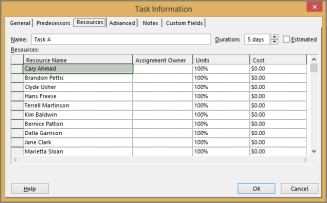
对于需要分配大量资源的任务,最好是在“任务信息”对话框中进行分配和对分配执行更改。
- 选择任务后,选择“ 任务>属性>信息”。

- 在“资源”选项卡上,可以为该任务分配较长的资源列表,不会遇到“资源名称”列的 256 字符限制。