
选择正确的视图以查看甘特条、日历、时间线或类似电子表格的表格上的信息。
项目管理提示 如果已将资源分配给项目计划中的任务,请了解团队规划器视图。 您可以在一个视图中分配给不同的任务、查看谁被过度分配以及许多其他项目管理任务!
- 单击“视图”选项卡。
- 在 “任务视图 ”组或 “资源视图 ”组中,单击要使用的视图。
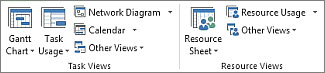
- 如果看不到所需的视图,请在“ 任务视图 ”组上单击“ 甘特图”,然后单击 “其他视图”。 在 “其他视图 ”对话框中,在“ 视图 ”列表中单击要使用的视图,然后单击“ 应用”。
开始使用 Project 之后,用不了多久你就会发挥创意并开始考虑如何快速有效地自定义视图。
切换到要开始使用的视图。
单击“格式”选项卡。
选择要使用的格式设置选项。
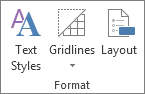
例如,通过单击“ 文本样式” 来选择视图左侧文本的样式。可以更改任何类型文本的样式,包括关键任务、里程碑任务、已更改的任务、条形图上的文本等。
再举个例子。 可通过单击“ 甘特图样式 ”框中的样式来快速更改甘特条的外观。

提示 将鼠标悬停在其中一个格式选项上,阅读有关如何以及为何选择该选项的提示。这一点变得有点棘手。 并非所有视图都具有相同的格式选项。 例如,如果当前显示的是甘特图,那么在“ 格式 ”选项卡上只能看到甘特图的样式列表,但在其他视图中却看不到这些相同的样式。
单击 “文本样式” 可将样式应用于视图中的特定文本。 详细了解如何 将样式应用于视图中的文本。
复制对视图的更改以在将来的项目中使用
使用管理器将更改的视图复制到其他项目中,或复制到所有未来项目的全局模板中。
单击 “文件>信息>管理器”。 详细了解如何 使用管理器。