在 Project 中,你可以:
- 创建项目计划。
- 构建项目团队并分配资源。
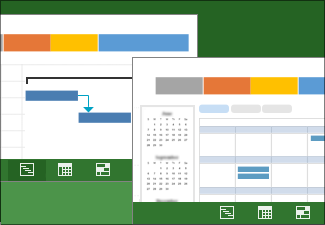
- 查看任务和资源的各种视图。
- 衡量进度。
- 管理预算。
注意
- 本快速入门特定于 Microsoft Project 2019、2016 和 Microsoft 365 订阅Project Online桌面客户端。 Project Online 具有一些支持联机交互的其他功能。
- 有关创建新项目的更多详细信息,请参阅创建新项目。
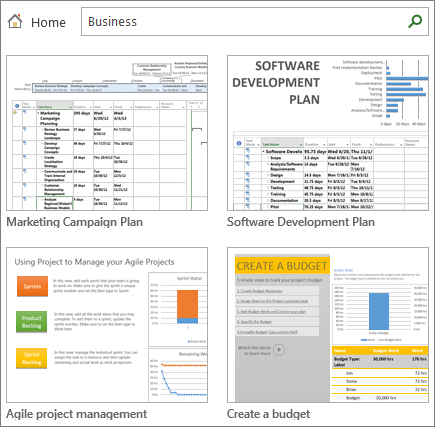
基于模板创建项目
- 打开 Project。
或者,如果已在处理项目计划,请选择“新建文件>”。 - 选择一个模板,或在“搜索联机模板”对话框中键入,然后按 Enter。
或者,选择“空白项目”从头开始创建项目。 - 如果你选择模板,请选择所需选项,然后选择“创建”。
更改模板中的资源、任务和工期,满足项目需要。
注意
若要基于现有项目创建新项目,请更改项目的开始日期和完成日期,然后使用新名称或在其他位置保存该项目文件。
将任务添加到项目
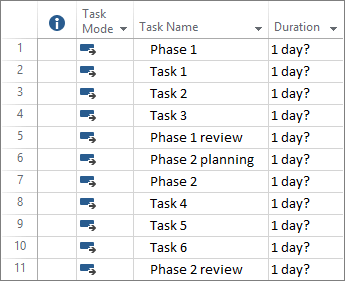
- 选择“ 查看>任务视图>甘特图”。
- 在第一个空白“任务名称”字段中键入任务名称。
- 按 Enter。
- 重复步骤 2 和 3 输入所需任务。
如果采用一次添加一个任务的方式花费时间太长,还可以: