注意
本文已完成其工作,随后将不再使用。 为防止出现“找不到页面”问题,我们将删除已知无效的链接。 如果创建了指向此页面的链接,请删除这些链接,以便与我们一起为用户提供通畅的 Web 连接。
在您处理项目时,您可能会发现捕获风险、跟踪问题、上载文件和在项目网站上列出可交付结果很有用。 有时,这些风险、问题、文件和可交付结果关联到项目中的特定任务。 通过将这些项目链接到其相关任务,您可以提醒自己需要保持关注的位置或者可能需要参考或进行更新的文件的位置。
您可以从风险、问题、文件或可交付结果着手或者从任务着手进行链接。
从您已经添加的风险、问题、文件或可交付结果着手
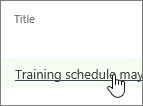
单击问题、风险、文件或可交付结果的名称以查看它。
单击“添加相关项目”。
在对话框左侧项目名称下,单击“任务”。

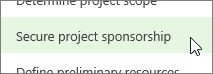
在对话框右侧,单击要将问题、风险、文件或可交付结果链接到的特定任务的行。
单击“插入”将项目链接到任务。
从您的任务着手
- 将您的项目的风险、问题、文件或可交付结果添加到项目网站。
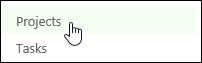
- 在“Project Web App”中,单击“快速启动”上的“项目”。
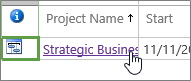
- 单击列表中项目的名称。
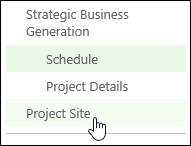
- 在快速启动栏上单击“项目网站”。
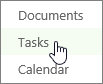
- 在“快速启动”中单击“任务”。
- 单击列表中任务的名称。
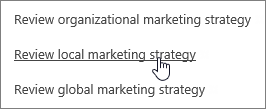
- 单击“显示更多”。

- 单击“添加相关项目”。
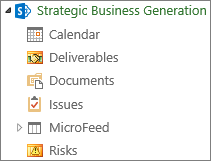
- 在对话框左侧项目名称下,单击“风险”、“问题”、“文档”或“可交付结果”。
- 在对话框右侧,单击要将任务链接到的特定项目的行。
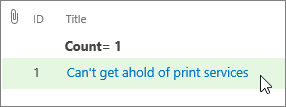
- 单击“插入”将问题链接到任务。
问题仍未解决?
如果仍未找到所需的答案,请尝试在 support.office.com 上搜索内容,或浏览 项目帮助中心的主题列表。
你也可能会发现在讨论论坛上发布问题和难题很有帮助。 项目论坛往往非常活跃,这使得它们成为寻找可能已处理过类似问题或遇到过相同情况的其他人的绝佳资源。