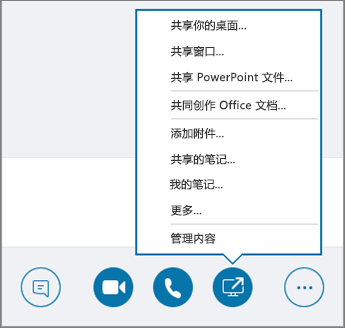
共享桌面或程序
在对话窗口或消息窗口中:
- 选择“ 共享内容
 ”,然后选择一个选项:
- “共享桌面”可显示桌面的所有内容。
- “共享窗口”并双击要显示的程序或窗口。
“当前共享”选项卡,显示共享内容周围的黄色边框。
- 完成后,请选择“停止共享”。
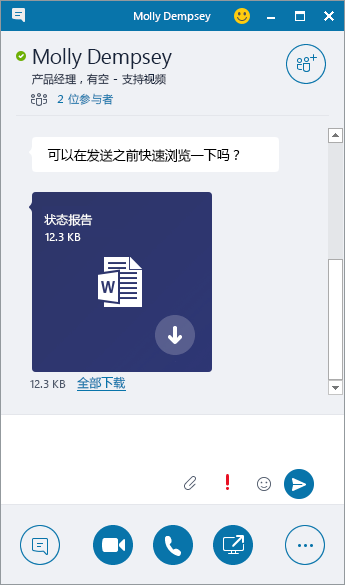
通过即时消息发送文件
- 将文件从文件资源管理器拖动到对话窗口,或
- 复制要发送的文件或图像,然后将其粘贴到对话窗口。
对话中的每个人都会收到通知,他们可以接受或拒绝通知。
当你不在对话中时发送文件
- 从联系人列表中选择联系人。
- 将文件拖到所选联系人上。
所选联系人会收到通知,他们可以接受或拒绝通知。
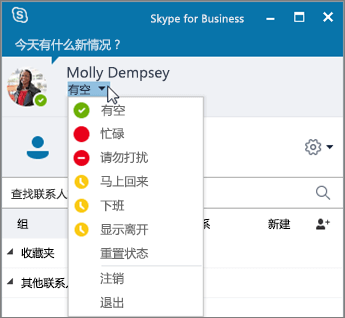
更改当前状态
当前状态会根据 Outlook 日历自动设置。 若要手动更改当前状态:
- 选择姓名下的状态箭头。
- 选择要显示的当前状态指示器。
- 若要撤消或希望 Skype for Business 自动更新你的状态,请选择“重置状态”。
有关详细信息,请参阅在 Skype for Business 中更改当前状态。
加入 Skype for Business 会议
可通过多种方式加入 Skype for Business 会议:
- 在 Skype for Business 窗口中选择“会议”图标,然后双击要加入的会议。
- 在 Outlook 会议请求中选择“加入 Skype 会议”。
- 在 Outlook 会议提醒中选择“联机加入”。

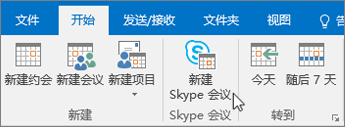
安排 Skype for Business 会议
在 Outlook 或 Outlook Online 中:
- 打开 Outlook 日历。
- 选择“主页>新建Skype 会议”。
- 完成会议请求。
提示
在发送会议请求之前,请设置选项(例如谁可以直接加入会议、谁必须在虚拟大厅中等待)。 有关详细信息,请参阅在 Outlook 中设置 Skype for Business 会议。