
注意
- 有关信息,请参阅在设备可用后立即获取 Windows 更新和在Windows 11中实现持续创新。
- 注意按照@WindowsUpdate了解何时将新内容发布到 Windows 版本运行状况仪表板。
高亮
提示
内容位于可折叠部分内。 单击或点击类别名称以展开分区。
语音访问
新增功能! 现在可以使用以下语言使用语音访问:
- 法语(法国、加拿大)
- 德语
- 西班牙语 (西班牙、墨西哥)
当你第一次打开语音访问时,Windows 将要求你下载语音模型。 可能找不到与显示语言匹配的语音模型。 你仍然可以使用英语 (美国) 的语音访问。 始终可以从语音访问栏上的“设置语言”>中选择其他语言。
新增功能! 现在可以在多个显示器上使用所有语音访问功能。 其中包括过去只能在主显示器上使用的数字和网格覆盖。 在屏幕上使用网格覆盖时,可以快速切换到另一个显示器。 为此,请在命令中使用字母表或 北约拼音 。 例如,“B”或“Bravo”对于分配有该字母的显示器都是有效的。
还可以使用“鼠标网格”命令快速将鼠标移动到显示器上的特定点。 例如,在下面的屏幕截图中,命令将为“鼠标网格 A 114”。 最后,可以使用拖放功能将文件、应用和文档从一个显示器移动到另一个显示器。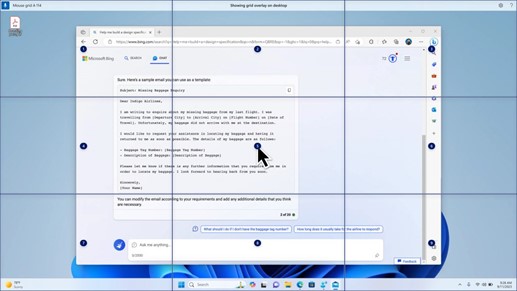
新增功能! 此更新引入了语音快捷方式或自定义命令。 可以使用它们以支持的英语方言创建自己的命令。 若要开始,请说出“我能说什么”,然后单击左侧面板上的“语音快捷方式”选项卡。 还可以使用“显示语音快捷方式”命令打开“语音快捷方式”页。 单击“ 创建新快捷方式”。 使用语音或其他输入创建命令。 为其命名并选择一个或多个操作。 填写必要信息后,单击“ 创建”。 命令现已可供使用。 若要查看已创建的所有语音快捷方式,请转到命令帮助页或使用语音命令“显示语音快捷方式”。
旁白
- 新增功能! 现在可以在下载前收听十种自然语音的预览。 有关列表,请参阅 2023 年 9 月更新 的“讲述人”部分。 这些语音使用 现代的设备上的文本到语音转换。 下载它们后,它们无需 Internet 连接即可工作。 但是,若要收听预览版,需要 Internet 连接。 若要添加和使用自然语音之一,请执行以下步骤。
- 若要打开“讲述人”设置,请按 WIN+Ctrl+N 热键。
- 在“讲述人的声音”下,选择“ 添加”,位于 “添加自然语音”旁边的“添加”。
- 选择要安装的语音。 可以安装所有语音,但必须一次安装一个语音。
- 浏览列表时,预览将自动播放。
- 如果喜欢预览版,请单击“ 下载并安装”。 新的语音下载和可在几分钟内使用,具体取决于 Internet 下载速度。
- 在“讲述人设置”中,从“讲述人”的语音“选择语音”菜单中选择你的首选语音>。
- 新增功能! 此更新添加了一个新的键盘命令,用于在屏幕上的图像之间移动。 现在,可以使用键 G 或 Shift+G 在扫描模式下的图像之间向前或向后移动, (讲述人键+空格键) 。
- 新增功能! 此更新改进了讲述人对图像中文本(包括手写)的检测。 它还改进了图像的说明。 若要使用此功能,必须具有有效的 Internet 连接。 还必须打开设置才能在“讲述人”设置中获取图像说明。 若要尝试此体验,请选择一个图像,然后按“讲述人”键+CTRL+D。
- 新增功能!在Microsoft Word中,“讲述人”将宣布存在书签和草稿或已解决的批注。 它还会告知你在读取文件中的文本时是否存在辅助功能建议。
- 新增功能! 现在,可以使用语音访问打开应用程序、听写文本以及与屏幕上的元素交互。 还可以使用语音命令“讲述人”。 例如,可以告诉它“说得更快”、“阅读下一行”等。 若要开始,请在 Windows 搜索中搜索“语音访问”并对其进行设置。
Windows 共享
- 新增功能! 此更新会更改 Windows 共享窗口中显示的应用。 用于登录的帐户会影响“共享使用”中的应用。 例如,如果使用Microsoft帐户 (MSA) 登录,则会看到Microsoft Teams (免费) 。 使用以前Azure Active Directory) (Microsoft Entra ID帐户登录时,Microsoft Teams(工作或学校)联系人会显示。
- 新增功能! Windows 共享窗口现在支持在“共享使用”部分中使用 WhatsApp 进行共享。 如果未安装 WhatsApp,可以从 Windows 共享窗口安装它。
附近共享
- 新增功能! 此更新会影响“附近共享”的打开和关闭方式。 可以使用“快速设置”或“设置”应用打开“附近共享”。 如果你这样做并且 Wi-Fi 蓝牙处于关闭状态,Wi-Fi 和蓝牙将打开,使“附近共享”按预期工作。 如果关闭 Wi-Fi 或蓝牙,则附近共享也会关闭。
- 新增功能! 此更新提高了同一网络上的用户的就近共享传输速度。 以前,用户必须位于同一专用网络上。 现在,用户必须位于同一公共或专用网络上。 可以使用快速设置打开“附近共享”。 右键单击文件资源管理器中的本地文件,然后选择“共享”。 然后选择共享到 Windows 共享窗口中“附近共享”中列出的设备。
- 新增功能! 现在可以为设备提供更友好的名称,以在共享时对其进行标识。 转到 “设置”“>系统>附近共享”。 可以在那里重命名设备。
铸造
新增功能! 此更新可帮助你了解强制转换功能并发现它何时可用;请参阅下表中的示例。 强制转换是指将设备屏幕上的内容发送到附近的电脑、电视或其他外部显示器。 此操作以无线方式发生。
- 你可能经常在窗口之间切换以完成任务,或使用 贴靠助手 来组织屏幕空间。 当你像这样执行多任务时,通知将建议你使用强制转换。
- 快速设置中的“强制转换”浮出控件菜单提供了更多帮助来查找附近的显示器、修复连接等。
贴靠布局
- 新增功能! 此更新将建议添加到 贴靠布局。 它们可帮助你立即将多个应用窗口贴靠在一起。
- 新增功能! 可以将鼠标悬停在应用的“最小化”或“最大化”按钮上, (WIN+Z) 打开布局框。 执行此操作时,应用图标将显示各种布局选项。 使用它们来帮助你选择最佳布局选项。
Windows 365启动
- 新增功能!此更新为Windows 365启动添加了专用模式。 在公司拥有的设备上登录时,这样做也会登录到Windows 365 云电脑。 使用无密码身份验证(如Windows Hello 企业版)进行此操作。
- 新增功能! 这种新的专用模式还提供快速的帐户切换器体验。 使用它,可以快速切换配置文件并登录。 还可以针对用户名和密码个性化体验。 这包括为锁屏界面选择自定义显示图片、存储用户名等。
- 新增功能!公司可以自定义用户在登录 Windows 365 Boot 时在屏幕上看到的内容。 在共享模式下,可以从Microsoft Intune添加公司品牌。
- 新增功能!此更新为Windows 365启动添加了故障快速机制。 登录云电脑时,它会有所帮助。 智能逻辑告知解决网络问题或完成应用设置,以便Windows 365启动不会失败。
- 新增功能! 现在可以从云电脑管理物理 (本地) 电脑的设置。 Windows 365 Boot 可以轻松直接访问和管理声音、显示和其他设备设置。
Windows 365交换机
- 新增功能!现在,Windows 365切换到断开连接变得更加容易。 可以使用本地电脑与云电脑断开连接。 转到 “本地电脑>任务”视图。 右键单击“云电脑”按钮,然后选择“ 断开连接”。 此更新还会向云电脑“开始”菜单添加工具提示。 它们显示在用于断开连接和注销的选项上,并帮助你了解每个选项的工作原理。
- 新增功能!此更新为 Windows 365 Switch 添加了桌面指示器。 在桌面指示器之间切换时,你将在桌面指示器上看到术语“云电脑”和“本地电脑”。
- 新增功能!从 Windows 365 Switch 连接到Windows 365一线云电脑的时间可能很长。 等待时,屏幕将显示云电脑的连接状态和超时指示器。 如果存在错误,请使用错误屏幕上的“新建复制”按钮复制相关 ID。 这有助于更快地解决问题。
此更新中的已知问题
Microsoft 目前不知道此更新的任何问题。
如何获取此更新
安装此更新
| 发布渠道 | 可用 | 下一步 |
|---|---|---|
| Windows 配置更新 | 是 | 转到“设置”>Windows 更新并在更新可用时立即设置“获取最新更新”的切换开关。 选择“检查更新”。 注意 此更新逐渐向世界各地的设备推出。 |