
注意
原始发布日期: 2026 年 3 月 16 日
上次更新日期: 2026 年 5 月 12 日
KB ID: 5084567
本文内容
概述
本指南介绍使用组策略和渐进式推出波次更新 Windows Secure Boot DB 证书的自动部署系统。
安全启动证书推出自动化是基于 PowerShell 的系统,它以受控的分级方式将 Windows Secure Boot DB 证书更新部署到已加入域的计算机。
关键功能
| 功能 | 说明 |
|---|---|
| 分级推出 | 1 > 2 > 4 > 8... 每个存储桶的设备数 |
| 自动阻止 | 排除具有无法访问设备的存储桶 |
| 自动 GPO 部署 | 单个业务流程协调程序脚本处理所有内容 |
| 计划任务执行 | 无需交互式提示 |
| 实时监视 | 带有进度栏的状态查看器 |
证书汇报设置参考
本节内容
AvailableUpdatesPolicy 组策略
| 注册表位置 | HKEY_LOCAL_MACHINE\SYSTEM\CurrentControlSet\Control\SecureBoot |
|---|---|
| 名称 | AvailableUpdatesPolicy |
| 值 | 0x5944 (DWORD) |
这是 GPO/ADMX 控制的密钥,可:
- 在重新启动时保留
- 由 组策略/MDM 设置
- 不会导致重试循环 (通过 ClearRolloutFlags) 清除
- 策略驱动部署的正确密钥
参考:组策略 对象 (GPO) 具有 IT 托管更新的 Windows 设备安全启动方法
WinCSFlags - Windows 配置系统标志
域管理员可以使用随 Windows OS 更新一起发布的 Windows 配置系统 (WinCS) 跨已加入域的 Windows 客户端和服务器部署安全启动更新。 它包含命令行 接口 (CLI) 实用工具 ,用于在本地查询安全启动配置并将其应用于计算机。
| 功能名称 | WinCS 密钥 | 说明 |
|---|---|---|
| Feature_AllKeysAndBootMgrByWinCS | F33E0C8E002 | 启用此密钥可在设备上安装以下Microsoft提供的安全启动新证书。
|
参考: 用于安全启动的 Windows 配置系统 (WinCS) API
体系结构
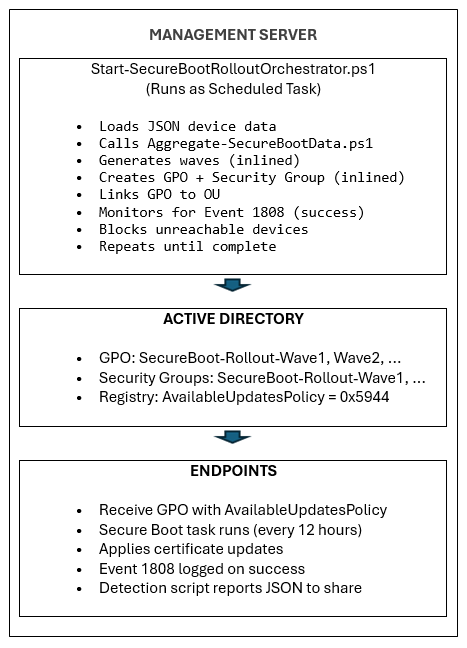
阶段 1:企业级别的检测和状态监视
本节内容
阶段 1 所需的脚本
安全启动清单数据收集脚本示例
注意
重要 包含示例脚本的以下文章已停用。 如果已安装在 2026 年 5 月 12 日或之后发布的 Windows 更新,则可以在设备上的 %systemroot%\SecureBoot\ExampleRolloutScripts 文件夹中找到示例脚本。
| 示例脚本名称 | 用途 | 运行在 |
|---|---|---|
| 示例 Detect-SecureBootCertUpdateStatus.ps1 脚本 | 收集设备状态数据 | 每个终结点通过 GPO) ( |
| 示例 Aggregate-SecureBootData.ps1 脚本 | 生成报表和仪表板 | 管理员工作站 |
| 示例 Deploy-GPO-SecureBootCollection.ps1 脚本 | 自动创建用于数据收集的 GPO | 域控制器 |
上述阶段 1 脚本的示例输出
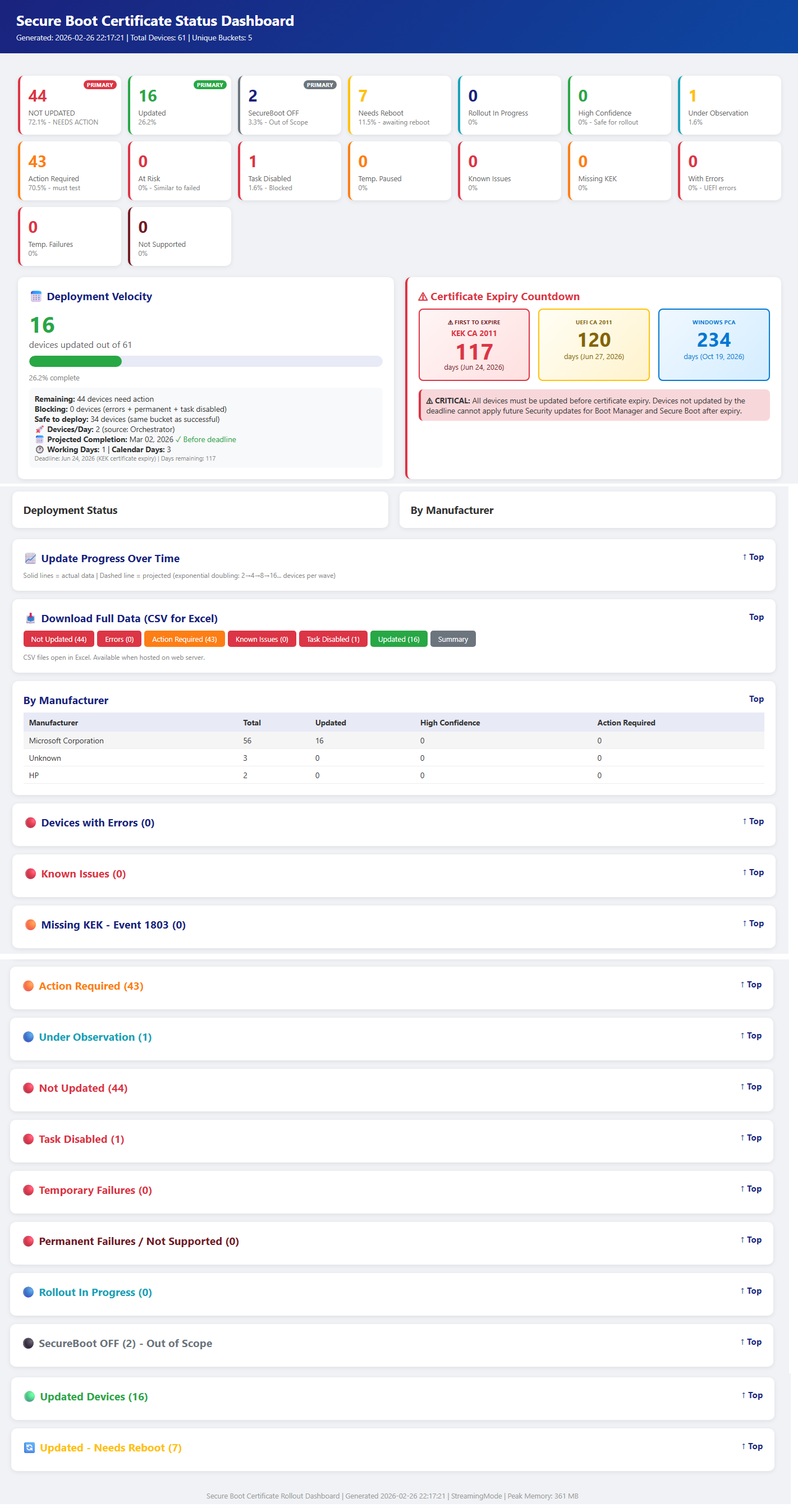
本地测试
在通过 GPO 进行部署之前,请在单台计算机上测试收集脚本以验证功能。
在本地运行集合脚本
打开提升的 PowerShell 提示符并执行:
注意
& .\Detect-SecureBootCertUpdateStatus.ps1 -OutputPath "C:\Temp\SecureBootTest"验证 JSON 输出
注意
# View the collected data
Get-Content“C:\Temp\SecureBootTest\*_latest.json” |ConvertFrom-Json |Format-List要验证的键字段
• SecureBootEnabled - 应为 True 或 False
• OverallStatus – Complete、ReadyForUpdate、NeedsData 或 Error
• BucketHash - 用于置信度数据匹配的设备存储桶
• SecureBootTaskEnabled - 显示安全启动更新任务的状态。测试聚合脚本
注意
# Generate reports from collected data
&“.\Aggregate-SecureBootData.ps1”
-InputPath “C:\Temp\SecureBootTest” '
-OutputPath “C:\Temp\SecureBootReports”
打开 HTML 仪表板
Start-Process“C:\Temp\SecureBootReports\SecureBoot_Dashboard_*.html”
网络共享设置
创建网络共享
在文件服务器上,为收集数据创建专用共享:
注意
# Run on file server as Administrator
$SharePath = “D:\SecureBootCollection”
$ShareName = “SecureBootData$”
创建文件夹
New-Item -ItemType 目录 -Path $SharePath -Force
创建隐藏共享 ($ 后缀隐藏浏览列表)
New-SmbShare -Name $ShareName -Path $SharePath '
-Description “安全启动证书状态集合” '
-FullAccess “域管理员”
-ChangeAccess “域计算机”配置 NTFS 权限
注意
# Get current ACL
$Acl = Get-Acl $SharePath
允许经过身份验证的用户写入文件
$WriteRule = New-Object System.Security.AccessControl.FileSystemAccessRule (
“域计算机”和
“Modify”,
“ContainerInherit,ObjectInherit”,
"None",
“允许”
)
$Acl.AddAccessRule ($WriteRule)
允许域管理员完全控制聚合) (
$AdminRule = New-Object System.Security.AccessControl.FileSystemAccessRule (
“域管理员”,
“FullControl”,
“ContainerInherit,ObjectInherit”,
"None",
“允许”
)
$Acl.AddAccessRule ($AdminRule)
应用权限
Set-Acl -Path $SharePath -AclObject $Acl
验证共享访问
注意
# Test from a domain-joined workstation
Test-Path“\\fileserver\SecureBootData$”应返回:True
GPO 部署
使用从域控制器提供的自动化脚本:
注意
作为交互式 OU 节的域管理员在域控制器上运行 - 推荐
将“Contoso.com”、“Contoso”替换为域的名称
将 FILESERVER 替换为文件服务器名称。 脚本显示要部署 GPO 的 OU 列表
.\Deploy-GPO-SecureBootCollection.ps1 '
-DomainName “contoso.com” '
-AutoDetectOU '
-CollectionSharePath “\\FILESERVER\SecureBootData$”
-ScriptSourcePath “.\Detect-SecureBootCertUpdateStatus.ps1” '
-Schedule “Daily” '
-ScheduleTime “14:00” '
-RandomDelayHours 4
此脚本将执行以下操作:
- 使用指定名称创建新的 GPO
- 将集合脚本复制到 SYSVOL 以实现高可用性
- 配置计算机启动脚本
- 将 GPO 链接到目标 OU
- (可选)为定期收集创建计划任务
下表提供了基于队列大小的延迟时长的指导。
| 机群大小 | 延迟范围 |
|---|---|
| 1-10K 台设备 | 4 小时 |
| 10K-50K 设备 | 8 小时 |
| 50K+ 台设备 | 12-24 小时 |
GPO 设置摘要
| 设置 | 位置 | 值 |
|---|---|---|
| 启动脚本 | 计算机配置→脚本 | Detect-SecureBootCertUpdateStatus.ps1 |
| 脚本参数 | (相同的) | -OutputPath “\\server\share$” |
| 执行策略 | PowerShell →计算机配置→ 管理员模板 | 允许本地和远程签名 |
| 计划任务 | 计算机配置→首选项→计划任务 | 每日/每周集合 |
验证
在测试加工 e 上强制更新 GPO
注意
## On a test workstation
gpupdate /force
重新启动客户端计算机以启动脚本,否则将在下一个计划触发。
Restart-Computer -Force
验证数据收集
注意
检查数据是否 (文件服务器或任何计算机)
Get-ChildItem“\\fileserver\SecureBootData$”|
Sort-Object LastWriteTime -Descending |
Select-Object -First 10
验证 JSON 内容
Get-Content“\\fileserver\SecureBootData$\TESTPC_latest.json” |ConvertFrom-Json
检查 GPO 应用程序
注意
验证 GPO 是否已应用于计算机
Select-String“SecureBoot”
该脚本还会保存本地副本,以便实现冗余:
Get-ChildItem“C:\ProgramData\SecureBootCollection\”
阶段 2:安全启动证书更新业务流程脚本
重要
确保阶段 1 已完成,包括每个终结点上的数据收集到远程服务器共享。
本节内容
- 阶段 2 所需的脚本
- Start-SecureBootRolloutOrchestrator.ps1
- Deploy-OrchestratorTask.ps1
- Get-SecureBootRolloutStatus.ps1
阶段 2 所需的脚本
安全启动清单数据收集脚本示例
注意
重要 包含示例脚本的以下文章已停用。 如果已安装在 2026 年 5 月 12 日或之后发布的 Windows 更新,则可以在设备上的 %systemroot%\SecureBoot\ExampleRolloutScripts 文件夹中找到示例脚本。
| 示例脚本名称 | 用途 | 在以下位置上运行: |
|---|---|---|
| 示例 Detect-SecureBootCertUpdateStatus.ps1 脚本 | 收集设备状态数据 | 每个终结点通过 GPO) ( |
| 示例 Aggregate-SecureBootData.ps1 脚本 | 生成报表和仪表板 | 管理员工作站 |
| 示例 Deploy-GPO-SecureBootCollection.ps1 脚本 | 自动创建用于数据收集的 GPO | 域控制器 |
| 示例 Start-SecureBootRolloutOrchestrator.ps1 脚本 | 使用自动 GPO 部署实现证书安装的完全自动化、连续的业务流程 | 管理员工作站 |
| 示例 Deploy-OrchestratorTask.ps1 脚本 | 将 Orchestrator 脚本部署为计划任务,以便自动推出 | 域控制器 |
| 示例 Get-SecureBootRolloutStatus.ps1 脚本 | 从任何工作站查看安全启动证书推出状态 | 管理员工作站 |
| 示例 Enable-SecureBootUpdateTask.ps1 脚本 | 启用安全启动更新任务 | 在禁用任务的终结点上, (仅运行一次以启用任务(如果禁用) |
Start-SecureBootRolloutOrchestrator.ps1
目的: 使用自动 GPO 部署实现完全自动化的连续业务流程。
作用
设备状态的调用 Aggregate-SecureBootData.ps1
使用渐进式翻倍生成推出波
使用以下方法之一创建用于证书部署的 GPO
- 安全启动组策略 AvailableUpdatesPolicy = 0x5944 (默认)
- WinCS 方法 (参数 – UseWinCS)
创建用于目标的 AD 安全组
将计算机帐户添加到安全组
配置 GPO 安全筛选
将 GPO 链接到目标 OU
监视阻止的存储桶 (无法访问的设备)
设备恢复时自动取消阻止
使用
注意
# Interactive (testing)
.\Start-SecureBootRolloutOrchestrator.ps1 '
-AggregationInputPath “\\fileserver\SecureBootData$” '
-ReportBasePath “C:\SecureBootReports” '
-PollIntervalMinutes 30注意
# Interactive (testing), leveraging WinCS method
.\Start-SecureBootRolloutOrchestrator.ps1 '
-AggregationInputPath “\\fileserver\SecureBootData$” '
-ReportBasePath “C:\SecureBootReports” '
-PollIntervalMinutes 30 '
-UseWinCS管理员命令
注意
# List blocked buckets
.\Start-SecureBootRolloutOrchestrator.ps1 -ReportBasePath “C:\SecureBootReports” -ListBlockedBuckets注意
# Unblock specific bucket
.\Start-SecureBootRolloutOrchestrator.ps1 -ReportBasePath “C:\SecureBootReports” -UnblockBucket “Dell|Latitude5520 |BIOS1.2”注意
# Unblock all
.\Start-SecureBootRolloutOrchestrator.ps1 -ReportBasePath “C:\SecureBootReports” -UnblockAll参数
参数 默认 说明 AggregationInputPath 必需 终结点 JSON 文件的 UNC 路径 ReportBasePath 必需 报表和状态的本地路径 TargetOU 域根 用于链接 GPO 的 OU WavePrefix SecureBoot-Rollout GPO/组命名前缀 MaxWaitHours 72 检查设备可访问性前的小时数 PollIntervalMinutes 1440 状态检查之间的分钟数 DryRun 假 显示在没有更改的情况下将发生的情况 注意
有关 PollIntervalMinutes 的注释: 直接运行业务流程协调程序时,默认值为 1440 分钟 (24 小时) 。 通过 Deploy-OrchestratorTask.ps1 部署时,默认值为 30 分钟。 部署脚本将其自己的默认值传递给业务流程协调程序。 使用 30 分钟进行主动推出,使用 1440 分钟进行维护监视。
可选参数
参数 默认 说明 UseWinCS 假 使用 WinCS 方法而不是 AvailableUpdatesPolicy GPO WinCSKey F33E0C8E002 用于安全启动配置的 WinCS 密钥 AllowListPath (无) 将主机名设置为允许进行定向/试点推出的文件的路径。 支持 .txt 或 .csv。 AllowADGroup (无) 将计算机帐户的 AD 安全组设置为 ALLOW。 示例:“SecureBoot-Pilot-Computers” ExclusionListPath (无) 从推出 (VIP/执行设备) 中排除主机名的文件路径 ExcludeADGroup (无) 要排除的计算机帐户的 AD 安全组。 示例:“VIP-Computers” ListBlockedBuckets 假 显示当前阻止的设备存储桶 UnblockBucket (无) 取消阻止特定存储桶。 格式:“制造商|模型 |BIOS” UnblockAll 假 取消阻止所有被阻止的设备存储桶
Deploy-OrchestratorTask.ps1
目的: 将业务流程协调程序部署为 Windows 计划任务。
优点
- 没有 PowerShell 安全提示 (ExecutionPolicy 绕过)
- 在后台连续运行
- 无需用户交互
- 在重新启动后幸存下来
使用
使用域服务帐户进行部署 (建议)
使用 AvailableUpdates 组策略 (默认方法)
注意
.\Deploy-OrchestratorTask.ps1 '
-AggregationInputPath “\\server\SecureBootData$” '
-ReportBasePath “C:\SecureBootReports” '
-ServiceAccount“DOMAIN\svc_secureboot”使用 WinCS 方法
注意
.\Deploy-OrchestratorTask.ps1 '
-AggregationInputPath “\\server\SecureBootData$” '
-ReportBasePath “C:\SecureBootReports” '
-ServiceAccount “DOMAIN\svc_secureboot” -UseWinCS
使用 SYSTEM 帐户进行部署
使用 AvailableUpdates 组策略 (默认方法)
注意
.\Deploy-OrchestratorTask.ps1 '
-AggregationInputPath “\\server\SecureBootData$” '
-ReportBasePath “C:\SecureBootReports”使用 WinCS method.\Deploy-OrchestratorTask.ps1
注意
-AggregationInputPath “\\server\SecureBootData$” '
-ReportBasePath “C:\SecureBootReports” -UseWinCS服务帐户要求
- New-GPO、New-ADGroup、Add-ADGroupMember) 的域管理员 (
- 对 JSON 文件共享的读取访问权限
- 对 ReportBasePath 的写入访问权限
Get-SecureBootRolloutStatus.ps1
目的: 查看任何工作站的推出进度。
显示的内容
- 计划任务状态 (正在运行/就绪/已停止)
- 当前波形号
- 面向的设备与更新的设备
- 视觉进度栏
- 阻止的存储桶摘要
- 链接到最新的 HTML 仪表板
使用
注意
# Quick status check
.\Get-SecureBootRolloutStatus.ps1 -ReportBasePath “C:\SecureBootReports”注意
# Continuous monitoring (refreshes every 30 seconds)
.\Get-SecureBootRolloutStatus.ps1 -ReportBasePath “C:\SecureBootReports” -Watch 30注意
# View blocked buckets
.\Get-SecureBootRolloutStatus.ps1 -ReportBasePath “C:\SecureBootReports” -ShowBlocked注意
# View wave history
.\Get-SecureBootRolloutStatus.ps1 -ReportBasePath “C:\SecureBootReports” -ShowWaves注意
# View recent log
.\Get-SecureBootRolloutStatus.ps1 -ReportBasePath “C:\SecureBootReports” -ShowLog注意
# Open dashboard in browser
.\Get-SecureBootRolloutStatus.ps1 -ReportBasePath “C:\SecureBootReports” -OpenDashboard参数
参数 必填? 默认 说明 ReportBasePath 必填 — 报表和状态文件的本地路径 ShowLog 选 假 显示最近的业务流程协调程序日志条目 ShowBlocked 选 假 显示阻止的存储桶详细信息 ShowWaves 选 假 显示波形历史记录 查看数 选 0 (禁用) 自动刷新间隔(秒)。 示例:-观看每 30 秒刷新 30 次。 OpenDashboard 选 假 在默认浏览器中打开最新的 HTML 仪表板 示例输出
注意
==============================================================
安全启动推出状态
2026-02-17 19:30:00
======================================================Scheduled Task: RunningROLLOUT PROGRESS
状态:InProgress
当前波形:5
目标总数:1250
更新总数: 847Progress: [█████████████████████░░░░░░░░░░░░░░░░░░░] 67.8%BLOCKED BUCKETS: 2 buckets need attention
使用 -ShowBlocked 运行了解详细信息LATEST DASHBOARD
C:\SecureBootReports\Aggregation_20260217_193000\SecureBoot_Dashboard.html
__________________________________________________________________________________________
E2E 部署步骤 (快速参考指南)
本节内容
阶段 1:检测基础结构
步骤 1:创建集合共享
注意
# On file server
$sharePath = “D:\SecureBootData”
New-Item -ItemType Directory -Path $sharePath -Force
New-SmbShare -Name “SecureBootData$” -Path $sharePath -FullAccess “域管理员” -ChangeAccess “域计算机”注意
# Set NTFS permissions
$acl = Get-Acl $sharePath
$rule = New-Object System.Security.AccessControl.FileSystemAccessRule (“域计算机”,“修改”,“允许”)
$acl。AddAccessRule ($rule)
Set-Acl $sharePath $acl步骤 2:部署检测 GPO
注意
.\Deploy-GPO-SecureBootCollection.ps1 `
-DomainName “contoso.com” '
-OUPath “OU=Workstations,DC=contoso,DC=com” '
-CollectionSharePath “\\server\SecureBootData$”步骤 3:等待终结点报告 (24-48 小时)
注意
检查收集进度
(Get-ChildItem “\\server\SecureBootData$” -Filter “*.json”) 。计数
阶段 2:精心安排的推出
步骤 4:先决条件检查
- 检测 gpo 部署 (步骤 2)
- 至少 50 多个终结点报告 JSON
- 具有域管理员权限的服务帐户
- 使用 PowerShell 5.1+ 的管理服务器
步骤 5:将 Orchestrator 部署为计划任务
注意
.\Deploy-OrchestratorTask.ps1 `
-AggregationInputPath “\\server\SecureBootData$” '
-ReportBasePath “C:\SecureBootReports” '
-ServiceAccount“DOMAIN\svc_secureboot”步骤 6:监视进度
注意
.\Get-SecureBootRolloutStatus.ps1 -ReportBasePath "C:\SecureBootReports"步骤 7:查看仪表板
注意
.\Get-SecureBootRolloutStatus.ps1 -ReportBasePath "C:\SecureBootReports" -OpenDashboard步骤 8:管理阻止的存储桶
注意
# List blocked
.\Start-SecureBootRolloutOrchestrator.ps1 -ReportBasePath “C:\SecureBootReports” -ListBlockedBuckets注意
# Investigate and unblock
.\Start-SecureBootRolloutOrchestrator.ps1 -ReportBasePath “C:\SecureBootReports” -UnblockBucket “Manufacturer|模型 |BIOS”步骤 9:验证完成
注意
.\Get-SecureBootRolloutStatus.ps1 -ReportBasePath "C:\SecureBootReports"状态应显示“已完成”
状态Files
业务流程协调程序维护 ReportBasePath\RolloutState\:
| 文件 | 说明 |
|---|---|
| RolloutState.json | 波形历史记录、目标设备、状态 |
| BlockedBuckets.json | 需要调查的存储桶 |
| DeviceHistory.json | 按主机名进行设备跟踪 |
| Orchestrator_YYYYMMDD.log | 每日活动日志 |
疑难解答
本节内容
业务流程协调程序未进行
检查计划的任务
注意
Get-ScheduledTask -TaskName "SecureBoot-Rollout-Orchestrator"检查日志
注意
Get-Content "C:\SecureBootReports\RolloutState\Orchestrator_*.log" -Tail 50验证 JSON 数据新鲜度
注意
(Get-ChildItem "\\server\SecureBootData$" -Filter "*.json" | Where-Object { $_.LastWriteTime -gt (Get-Date).AddDays(-1) }).Count
阻止的存储桶
列表已阻止。
注意
.\Start-SecureBootRolloutOrchestrator.ps1 -ReportBasePath "C:\SecureBootReports" -ListBlockedBuckets调查设备可访问性。
检查固件问题。
调查后解除阻止。
GPO 未应用
验证 GPO 是否存在。
注意
Get-GPO -Name "SecureBoot-Rollout-Wave*"检查安全筛选。
注意
Get-GPPermission -Name "GPO-Name" -All验证计算机是否在安全组中。
在目标上应用 GPO。
注意
gpupdate /force
更改日志
| 更改日期 | 更改说明 |
|---|---|
| 2026 年 5 月 12 日 | 以前,每个示例脚本文件都作为单个文章发布,你可以从中复制和粘贴脚本。 从 2026 年 5 月 12 日及之后发布的 Windows 更新开始,示例脚本位于设备上的 %systemroot%\SecureBoot\ExampleRolloutScripts 文件夹中。 |