
Microsoft自适应按钮旨在与Microsoft 自适应集线器配合使用,并使其更易于按所需方式工作。
Microsoft 自适应按钮
Microsoft提供三种类型的自适应按钮。 选择自适应按钮了解详细信息:
Microsoft自适应方向键按钮
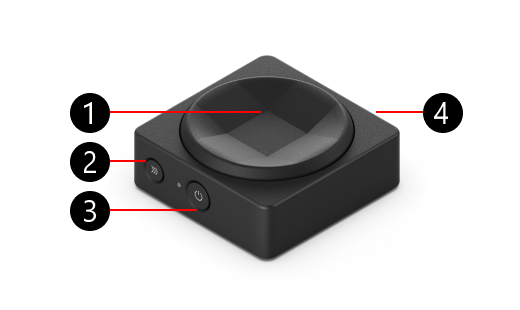
- 按钮顶端
- 配对按钮
- 电源按钮
- USB-C 充电端口,位于电源按钮对面的一侧, (未显示)
Microsoft 自适应双按钮
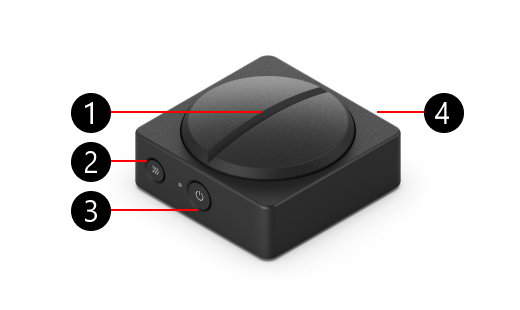
- 按钮顶端
- 配对按钮
- 电源按钮
- USB-C 充电端口,位于电源按钮对面的一侧, (未显示)
Microsoft自适应游戏杆按钮
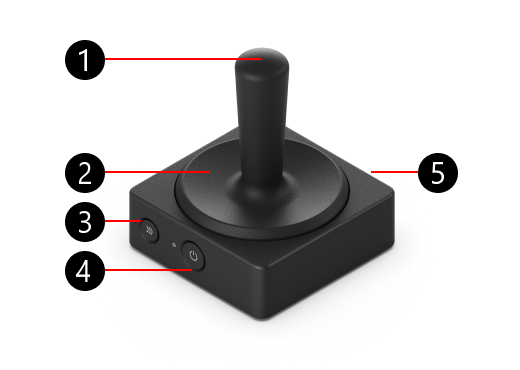
- 游戏杆茎
- 按钮顶端
- 配对按钮
- 电源按钮
- USB-C 充电端口,位于电源按钮对面的一侧, (未显示)
如何配对自适应按钮
下面介绍如何配对自适应按钮:
- 确保你的自适应中心和自适应按钮已打开。
- 按自适应按钮上的配对按钮,并等待指示灯闪烁。
- 在自适应中心上,长按配对按钮,直到指示灯开始闪烁。
- 两台设备上的灯将继续闪烁。 当指示灯停止闪烁时,自适应按钮已成功与自适应中心配对。
如何更改按钮顶部
更改按钮顶部
下面介绍如何删除所有自适应按钮的按钮顶部:
- 固定自适应按钮的底部,并将手放在按钮顶部。
- 逆时针旋转按钮顶端以将其从底端松开。 你已经放松了,一旦你不能再转它了。
- 从按钮中删除按钮顶部。 执行此操作的一种方法是将按钮颠倒过来。
- 将替换按钮顶部放在自适应按钮的顶部,以便位置标记与基键匹配。
- 顺时针旋转顶部以固定到位。
更改游戏杆茎
如果只想更改游戏杆按钮上的游戏杆,方法如下:
- 固定自适应按钮的底部,并将手放在游戏杆上。
- 逆时针扭动游戏杆,使其从底部松开。
- 继续扭动它,直到你可以将游戏杆从底部拉开。
- 删除原始游戏杆按钮顶部后,将替换游戏杆放在自适应按钮上。
- 顺时针扭动它以固定到位。