
Microsoft 自适应集线器可帮助你通过自适应按钮和有线开关来增强传统键盘。 使用自适应中心,可以轻松创建自己的自定义输入。
设备要求
自适应中心和Microsoft 配件中心适用于安装了 Windows 10/11 的电脑。 若要将其用于运行 MacOS、iOS、Chrome 和 Android 的配套设备,请在 Windows 电脑上使用Microsoft 配件中心对其进行配置。
了解自适应中心
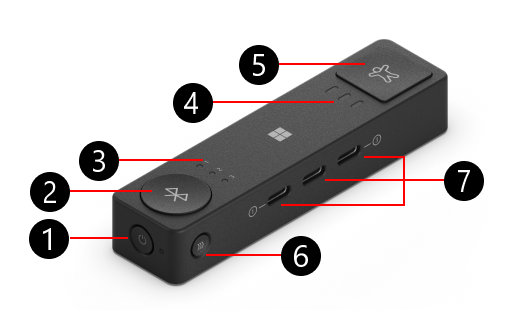
- 电源按钮
- 蓝牙按钮
- 蓝牙 LED (3)
- 配置文件 LED (3)
- “配置文件”按钮
- 配对按钮
- USB-C 端口 (3)

- USB-C 充电端口
- 3.5 毫米端口 (5)
自适应中心上的端口说明
自适应中心可与Microsoft自适应按钮配对,并连接到其他制造商制造的开关。 下面是自适应中心上可用的端口的说明。
| 3.5 毫米端口 (5 个端口) | 使用此端口连接到其他辅助技术交换机。 |
|---|---|
| USB-C 充电端口 | 使用 USB-C 电缆将此端口连接到电源,以便为自适应中心充电。 |
| USB-C 端口 (3 个端口) | 使用 USB-C 电缆连接到Microsoft自适应按钮。 当自适应中心连接到电源时,这些端口也会为按钮充电。 |
| 蓝牙按钮和蓝牙 LED (3 个灯) | 当你按下此按钮时,切换到另一台电脑或设备或设备时,LED 会告诉你哪个设备已连接。 有关详细信息,请参阅 如何将自适应中心连接到电脑。 |
| 电源按钮 | 打开和关闭自适应中心。 |
| 配置文件按钮和配置文件 LED (3 个灯) | 使用它在自适应中心上的配置文件之间切换,LED 会告诉你选择了哪个配置文件。 有关详细信息,请转到如何将配置文件与Microsoft 自适应集线器配合使用。 |
| 配对按钮 | 此按钮将自适应中心与任何自适应按钮配对。 有关详细信息,请转到 如何使用Microsoft自适应按钮。 |
如何将自适应中心连接到电脑
从其框中删除自适应中心后,下面介绍如何将其连接到电脑。
- 按自适应中心上的电源按钮。
- 在你的电脑上,将显示一条通知。 它将要求使用蓝牙将自适应中心连接到电脑。 选择“连接”。
注意
如果未看到通知,请选择“ 启动>设置>”“蓝牙 & 设备>添加设备>蓝牙”。 从列表中选择Microsoft 自适应集线器。
如何将自适应中心连接到另一台电脑
如果要将自适应中心与另一台电脑配对,方法如下:
- 按自适应中心上的蓝牙按钮切换到另一个配对设备插槽。 确保蓝牙按钮的指示灯更改为另一个数字。
- 长按蓝牙按钮,直到指示灯开始闪烁。
- 在要配对的电脑上,等待通知出现。 通知将询问你是否要将自适应中心连接到它。
- 选择“ 连接” 以配对中心。
注意
如果未看到通知,请选择“ 启动>设置>”“蓝牙 & 设备>添加设备>蓝牙”。 从列表中选择Microsoft 自适应集线器。
为自适应中心和自适应按钮充电
下面介绍如何为自适应中心充电:
- 将随附的 USB-C 电缆连接到自适应集线器最短端的 USB-C 端口。
- 将充电电缆的另一端连接到电源,例如 USB 端口。
下面介绍如何为自适应按钮充电:
- 确保自适应中心已连接到电源。
- 将随附的 USB-C 电缆连接到自适应按钮的 USB-C 端口。
- 将 USB-C 电缆的另一端连接到自适应集线器上的 USB-C 端口。
如何在自适应中心上使用配置文件
配置文件是已配置的一组按钮操作。 每个配置文件可以有一组不同的按钮操作。 有关详细信息,请转到如何将配置文件与Microsoft 自适应集线器配合使用。