
Microsoft 无线显示适配器是将内容、照片和视频投影到大屏幕的强大可靠方式。
无线显示器适配器有不同的版本。 每种版本的缆线长度和尺寸略有不同。
Microsoft 4k 无线显示适配卡
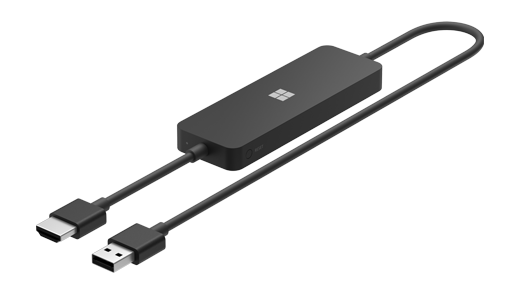
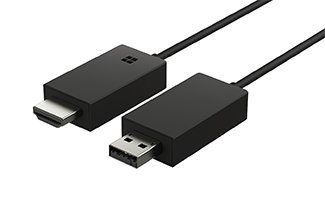
Microsoft 无线显示适配器(带 Microsoft Four Square 徽标)
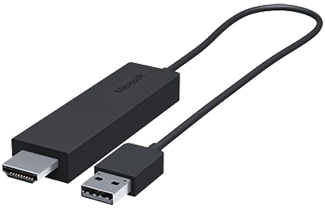
Microsoft 无线显示适配器
开始之前
开始使用适配器前,请注意以下事项:
- 如果你的 HDTV、监视器或投影仪上同时具有 HDMI 端口和 USB 充电端口,则最适合使用适配器。
- 此适配器需要连接到 USB 充电端口,因为它从 USB 连接获取电源。
- 确保 Windows 电脑具有最近更新。 有关检查更新的信息,请转到更新 Windows。
- 确保适配器也具有最新的固件。 若要了解如何更新固件,请参阅 更新Microsoft无线显示适配器。
检查哪些设备与适配器兼容
使用此表检查设备是否适用于你使用的适配器。
| 适配器 | 可处理的设备 |
|---|---|
| Microsoft 4K 无线显示适配器 |
|
| Microsoft 无线显示适配器(具有 Microsoft 4 Square 徽标) |
|
| Microsoft 无线显示适配器 |
|
设置适配器
将适配器连接到显示器
下面介绍了如何在第二台显示器上设置适配器:
- 将适配器的 HDMI 端插入 HDTV、监视器或投影仪的 HDMI 端口。
- 将适配器的 USB 端插入第二台显示器上的 USB 充电端口。 如果你的显示器没有 USB 充电端口,请将 USB 端插入使用 5W (5V/1A) 的任何标准 USB Type-A 充电器。
- 在第二台显示器上,将输入设置为 HDMI。 如果不确定如何执行此操作,请查看随附的手册。
从 Windows 电脑连接到适配器
下面介绍了如何在 Windows 电脑上连接到适配器:
- 在电脑上,按 Windows 徽标键 + K。
- 从可用连接列表中选择适配器的名称。 名称显示在第二台显示器上。
对于其他启用了 Miracast® 的设备,请在“设置”中查找“Miracast”或“强制转换”,并按照设备的说明进行操作。
使用 Microsoft 无线显示适配器应用
若要更改适配器的设置、更新固件等,需要 Microsoft无线显示适配器应用。 下面介绍了如何从 Microsoft Store 安装:
- 选择“ 启动>所有应用>Microsoft应用商店”。
- 确保使用 Microsoft 帐户登录。
- 在搜索中,输入“Microsoft 无线显示适配器”。
- 选择该应用,然后选择“获取”。 应用将安装在设备上。
更新适配器
下面介绍了如何在适配器上更新固件:
- 将 Windows 电脑连接到适配器。
- 打开 Microsoft无线显示适配器 应用。
- 选择“更新和安全”。 如果有可用更新,请选择“更新”。 你需要保持应用程序打开并保持与适配器的连接,直到更新完成。
- 若要使适配器保持最新,请打开“自动更新适配器”。 当有可用更新且适配器连接到 Windows 电脑时,将进行更新。
更改你的适配器名称
通过更改适配器的名称使其更容易识别。 操作方法如下:
- 将 Windows 电脑连接到适配器。
- 打开 Microsoft无线显示适配器 应用。
- 选择“ 个性化 ”并输入所需名称。 所做的更改将在下次连接适配器时生效。
- 断开连接并重新连接到适配器,以便立即看到更改。
避免其他人连接到你的适配器
可阻止其他设备与你的适配器进行配对或未经你的许可使用适配器。 操作方法如下:
- 将 Windows 电脑连接到适配器。
- 打开 Microsoft无线显示适配器 应用。
- 选择“ 更新 & 安全性 ”,并在 连接新设备时打开“输入 PIN”。
更改适配器连接到的网络
当 Windows 电脑和适配器连接到相同 Wi-Fi 网络时,可获得更好性能。 如果需要更改适配器连接到的网络,方法如下:
- 将 Windows 电脑连接到适配器。
- 打开 “Microsoft无线显示适配器 ”应用,然后选择“ 网络”。
- 选择所需网络,然后选择“连接”。
注意
这仅适用于 Microsoft 4K 无线显示适配器。
相关主题
需要更多帮助吗?





