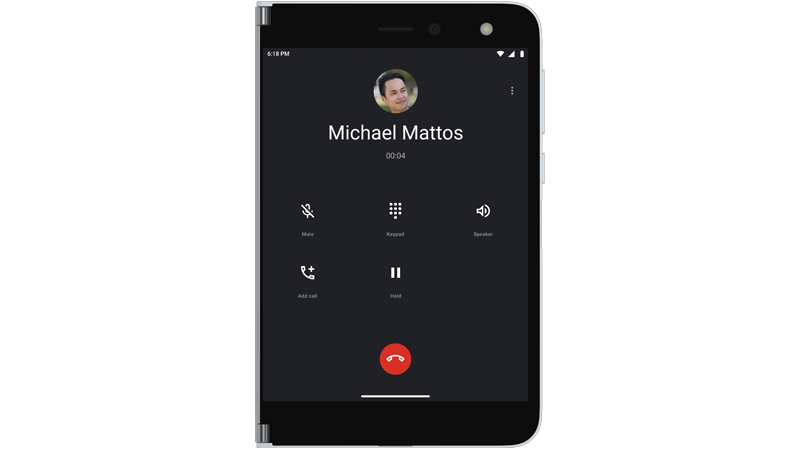
可以将 Surface Duo 2 用于很多操作,包括电话呼叫。 电话应用已安装,因此你已准备好开始呼叫。
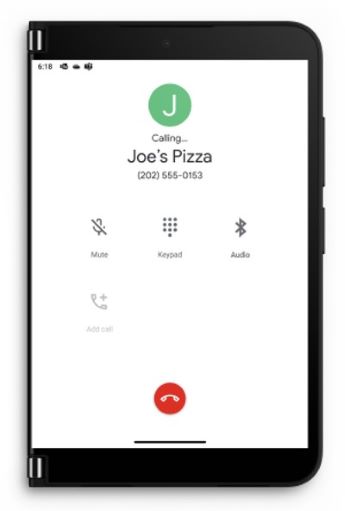
接听呼叫
请执行下列操作之一,具体取决于在接到呼叫时 Surface Duo 是打开还是关闭:
- 如果 Surface Duo 已打开,请点击顶部通知中的“ 答案 ”。
如果点击“ 拒绝”,则会将呼叫发送到语音邮件。 - 如果 Surface Duo 已关闭,请将其打开,然后向后折叠左屏幕以接听呼叫。 当它关闭并收到呼叫时,概览栏将亮起。
- 如果 Surface Duo 已打开,请点击顶部通知中的“ 答案 ”。
用耳朵对着右侧屏幕说话,或点击“ 扬声器” 以在免提电话上讲话。 当对扬声器说话时,声音来自左侧屏幕。
当你说完话时,点击 “结束呼叫 ”按钮可挂断。
注意:如果不想在向后折叠左侧屏幕时自动接听呼叫,可以在“设置 Surface Duo 功能”>中关闭“折叠”以应答。
提示: 不想接听电话? 稍微打开 Surface Duo 以查看谁在呼叫,然后关闭设备以忽略呼叫(如果你不想说话)。
通过拨打号码呼叫某人
- 打开 “手机” 应用。
- 点击 拨号板
 > 拨号电话号码 >电话
 。
。
呼叫联系人
- 打开 “手机” 应用。
- 对于“电话”图标,点击“联系人>”要呼叫>的人员的姓名。
发出紧急呼叫
- 打开 “手机” 应用。
- 点击 拨号板> 拨号紧急电话号码区域 >呼叫 。
- 在通话期间,请向紧急操作员提供其他信息,包括你可能在屏幕上看到的信息。
提示: 还有另一种方法可以拨打紧急呼叫:长按 “电源 ”按钮,然后点击顶部菜单中的“ 紧急 ”。
打开实时文本 (RTT) 调用
可以在通话中使用实时文本 (RTT) 。 是否可以使用 RTT 取决于移动运营商。 与他们联系,看看他们是否支持它。 如果他们这样做,则需要打开 RTT,然后才能在通话期间使用它。
- 打开 “手机” 应用。
- 点击右上角>“设置辅助功能”>中的“菜单” (三个垂直点) 。
- 点击“ 实时文本 (RTT) 呼叫”,然后选择 “通话期间可见 ”或“ 始终可见”。
有关如何使用 RTT 进行电话呼叫的详细信息,请参阅 Android 帮助网站上的 实时文本 (RTT) 通话 。
通过 Wi-Fi 进行呼叫
如果你的移动运营商支持它,你可以通过 Wi-Fi 拨打电话,而不是使用移动连接。 例如,当你连接到你信任的 Wi-Fi 但该区域中没有良好的移动网络连接时,这非常有用。 可以选择 Wi-Fi 呼叫的首选项,包括在进行电话呼叫时要使用它。
- 打开 “设置”,然后点击“ 网络 & Internet>移动网络>WLAN 呼叫”。
如果未看到 Wi-Fi 呼叫作为选项,则表示移动运营商不支持它。 - 打开 Wi-Fi 呼叫。
- 如果出现提示,请确认紧急地址。
- 点击“ 呼叫首选项 ”,然后选择你的首选项。
- 打开 “手机” 应用,然后像平时一样拨打电话。
检查语音邮件
- 打开 “手机” 应用。
- 点击 Dialpad ,然后点击并按住 1 以呼叫语音邮件。
- 按照语音邮件中的语音提示进行操作。
提示: 许多移动运营商都有一个可视语音邮件应用,让你可以在列表中查看语音邮件邮件,并在那里收听它们。 若要了解你的移动运营商是否提供此功能,请访问移动运营商的网站,或打开 Play Store 应用,然后搜索移动运营商提供的可视语音邮件应用。
有关电话呼叫的更多帮助,请参阅 Android 网站上的电话应用帮助中的 使 & 接听电话 。