
在 Surface Pro 5G for Business 13 英寸 (第 12 版) 获取手机网络数据连接, Surface Pro 5G 13 英寸 (第 11 版) ,Surface Pro 5G for Business 13 英寸 (第 11 版) ,Surface Laptop for Business 5G (第 7 版) ,Surface Pro 10 与 5G for Business,Surface Pro9 具有 5G,Surface Pro 8 与 LTE Advanced,Surface Pro 7+ 与 LTE Advanced,Surface Pro (第 5 代) 与 LTE Advanced,Surface Pro X 或 Surface Go 与 LTE Advanced。 在开始之前,需要移动运营商提供的 nano SIM 卡。
开始前
以下 Surface 设备附带 SIM 弹出器工具。
- 配备 LTE Advanced 的 Surface Go
- 配备 LTE Advanced 的 Surface Pro(第五代)
- Surface Pro 7+ LTE Advanced
- 使用 LTE Advanced Surface Pro 8
- Surface Pro 9 5G 版
- Surface Laptop for Business 5G (第 7 版)
要找到它,请在包装 Surface 的包装盒中找到说明卡片。 你将需要此工具将 SIM 卡放入 Surface 中。
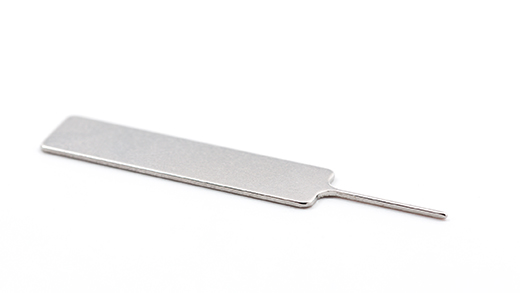
Surface Pro 5G for Business 13 英寸 (第 12 版) 、Surface Pro (第 11 版) 5G 和 5G for Business Surface Pro 10 不需要工具访问 SIM 卡 插槽。 SIM 卡插槽位于这些设备的 SSD 门后面。
若要访问 SIM 卡插槽,请按照下面列出的 Surface 型号的说明进行操作:
Surface Pro 5G for Business 13 英寸 (第 12 版) ,Surface Pro 5G 13 英寸 (第 11 版) ,Surface Pro 5G for Business 13 英寸 (第 11 版)
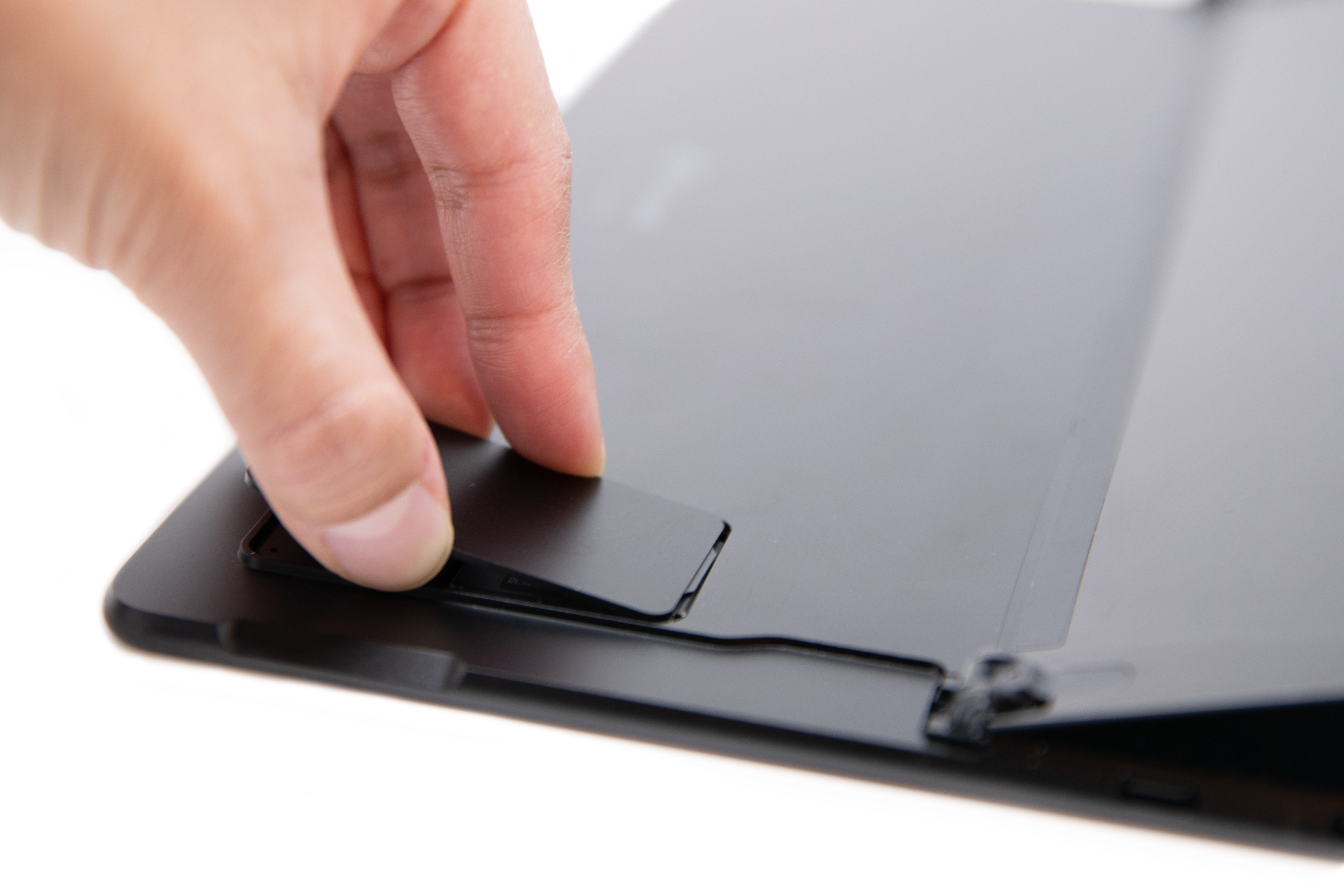
- 将Surface Pro的屏幕放在干净的表面上,并抬起支架以显示 SSD/SIM 门。
- 按下 SSD 门顶部的 Divot,直到它弹出打开。 将其抬起和从设备中取出。
- 将 SIM 卡推入到 SIM 卡插槽中,直到听到“咔嗒”声。
- 将更换的 SSD/SIM Door 插入插槽,然后向下按进行安装。 确保插入带有 divot 的一侧,如下所示。
Surface Pro 10 与 5G for Business
- 将带有 5G for Business 屏幕的 Surface Pro 10 放在干净的表面上,并抬起支架以显示 SSD/SIM 门。
- 按下 SSD 门顶部的 Divot,直到它弹出打开。 将其抬起和从设备中取出。
- 将 SIM 卡推入到 SIM 卡插槽中,直到听到“咔嗒”声。
- 将更换的 SSD/SIM Door 插入插槽,然后向下按进行安装。 确保插入带有 divot 的一侧,如下所示。
Surface Laptop for Business 5G (第 7 版)
- 在 Surface Connect 端口前的右后角的笔记本电脑一侧找到 SIM 卡托盘。
- 将 SIM 弹出工具插入小孔,然后轻轻按下以弹出 SIM 卡托。 当你完成后,将 SIM 卡弹出工具滑回到说明卡片中,以便日后可以再次找到。
- 将 SIM 卡正面朝上放入 SIM 卡托中。 确保 SIM 卡角中的小凹槽与 SIM 卡托中的凹槽相匹配,以便正确装入。
- 将 SIM 卡托滑回到 SIM 卡插槽中,直到听到“咔嗒”声。 SIM 卡卡托盘中的小孔应最靠近笔记本电脑的前面。 确保 SIM 卡托顺畅地滑入 - 不要强行插入。
Surface Pro 9 5G 版
- 将带 5G 屏幕的 Surface Pro 9 放在桌子上,抬起支架以显示 SIM 卡门。
- 将随附的 SIM 卡弹出工具插入到 SIM 卡门上的小孔以分离 SIM 卡门。
- 将 SIM 卡推入到 SIM 卡插槽中,直到听到“咔嗒”声。
- 将 SIM 卡门滑入到位并向内按,直到听到“咔嗒”声。
使用 LTE Advanced Surface Pro 8
- 将Surface Pro 8 屏幕放在桌子上,抬起支架以显示 SIM 卡门。
- 将随附的 SIM 卡弹出工具插入到 SIM 卡门上的小孔以分离 SIM 卡门。
- 将 SIM 卡推入到 SIM 卡插槽中,直到听到“咔嗒”声。
- 将 SIM 卡门滑入到位并向内按,直到听到“咔嗒”声。
Surface Pro 7+ LTE Advanced
Surface Pro 7 种以上型号的 SIM 卡 或 microSD 卡 插槽位于设备上的同一位置。 具有 LTE Advanced 的 Surface Pro 7+ 有一个 SIM 卡托,由弹出它的小孔指示。 对于其他型号,microSD 卡 插槽没有键盘盖,并且不支持 SIM 卡。
- 将Surface Pro 7+ 的屏幕放在桌子上,抬起支架。
- 在 Surface 的左侧,在离铰链最近的区域中,找到 SIM 卡卡托盘。
- 将随附的 SIM 卡弹出工具插入到 SIM 卡门上的小孔以分离 SIM 卡门。
- 从插槽中取出 SIM 卡托。 取出时,请使其正面朝上。
- 将 SIM 卡正面朝上放入 SIM 卡托中。 确保 SIM 卡角中的小凹槽与 SIM 卡托中的凹槽相匹配,以便正确装入。 SIM 卡上的文字或徽标应朝上。
- 将 SIM 卡托滑回到 SIM 卡插槽中,直到听到“咔嗒”声。 SIM 卡托盘中的小孔应最接近右下角。 确保 SIM 卡托顺畅地滑入 - 不要强行插入。
配备 LTE Advanced 的 Surface Pro(第五代)
将配备 LTE Advanced 的 Surface Pro(第五代)正面朝下,轻轻拉出支架。 支架背面有 Microsoft 徽标。
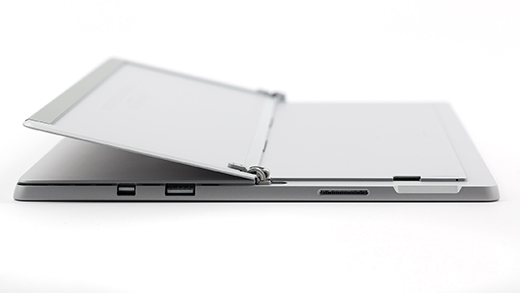
在配备 LTE Advanced 的 Surface Pro(第五代)右下角附近和支架下面,找到你的 SIM 卡托。
将 SIM 弹出工具插入小孔,然后轻轻按下以弹出 SIM 卡托。 当你完成后,将 SIM 卡弹出工具滑回到说明卡片中,以便日后可以再次找到。
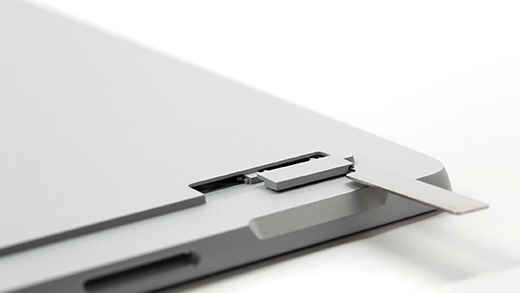
从插槽中取出 SIM 卡托。 取出时,请使其正面朝上。
将 SIM 卡正面朝上放入 SIM 卡托中。 确保 SIM 卡角中的小凹槽与 SIM 卡托中的凹槽相匹配,以便正确装入。 SIM 卡上的文字或徽标应朝上。
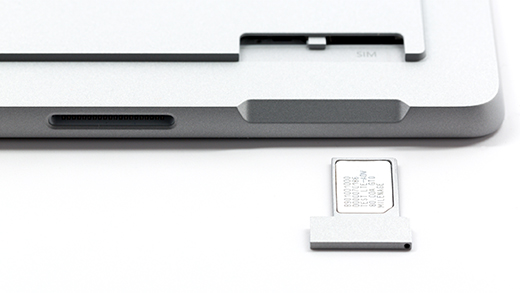
将 SIM 卡托滑回到 SIM 卡插槽中,直到听到“咔嗒”声。 SIM 卡托盘中的小孔应最接近右下角。 确保 SIM 卡托顺畅地滑入 - 不要强行插入。
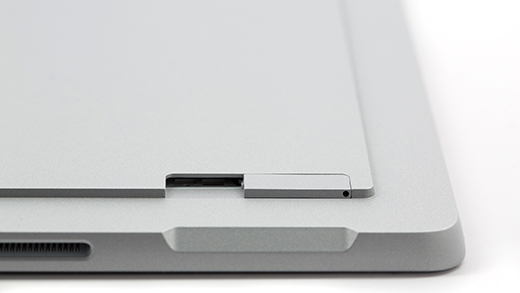
Surface Pro X
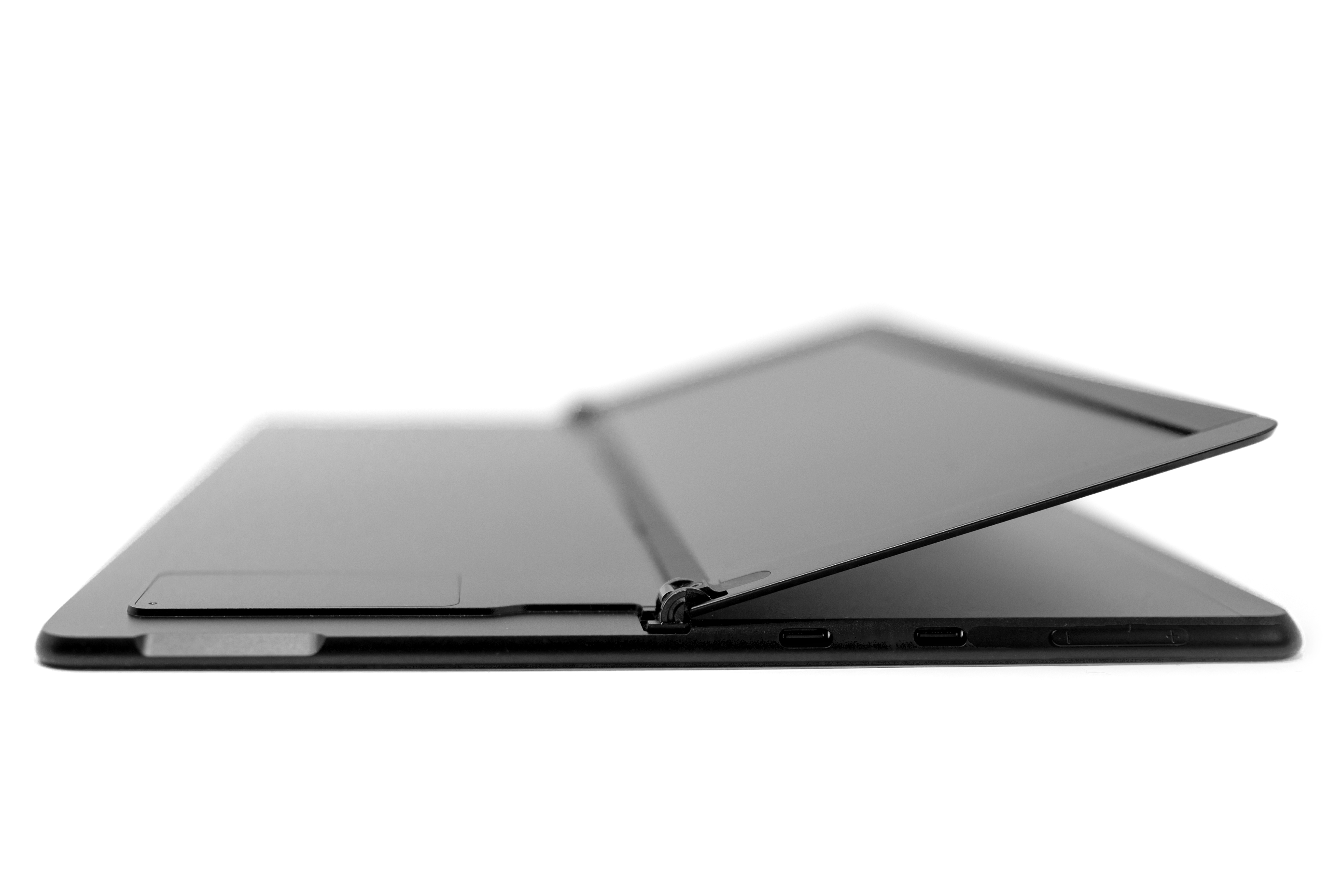
将 Surface Pro X 屏幕放在桌子上,然后提起支架以露出 SIM 卡门。
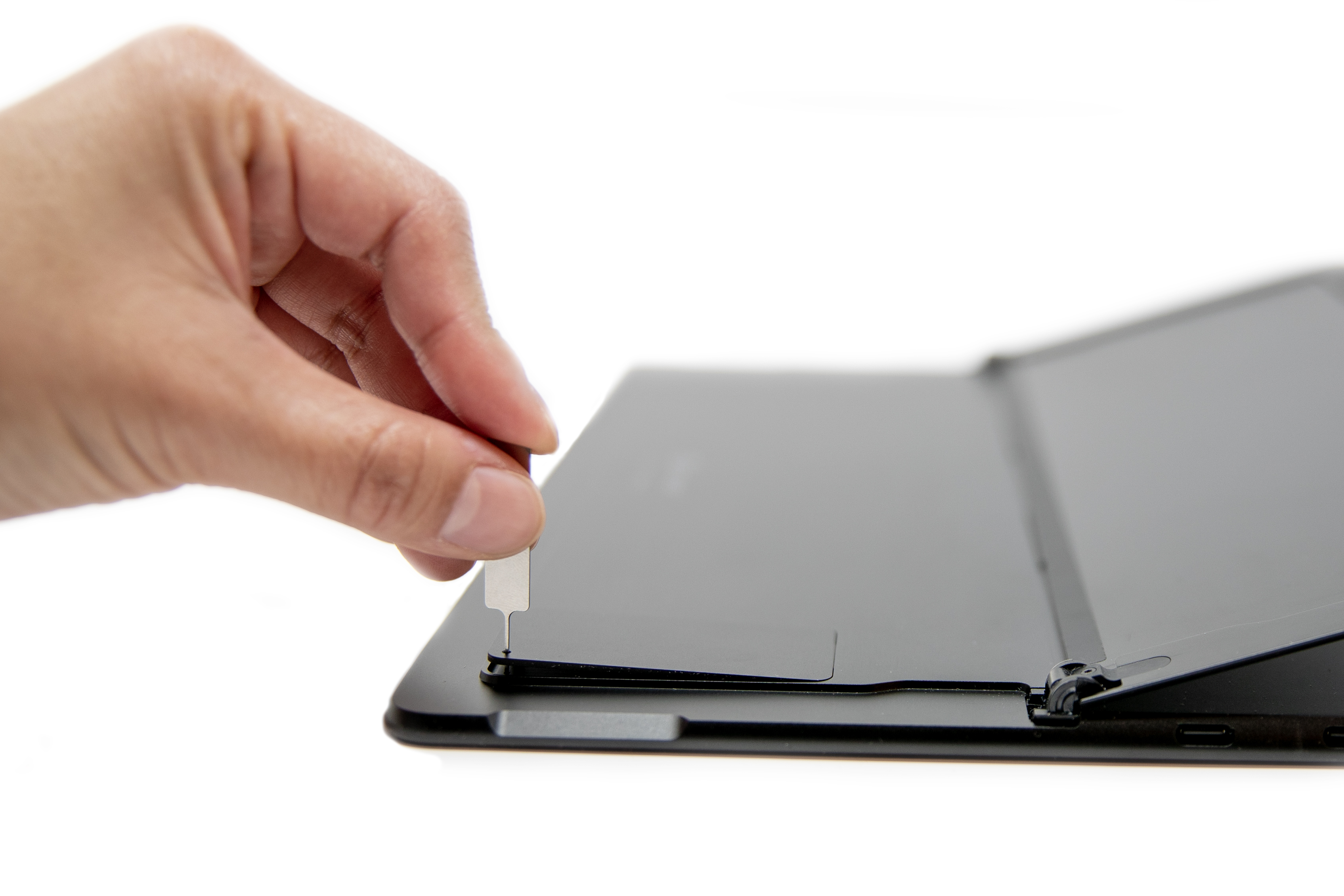
将随附的 SIM 卡弹出工具插入到 SIM 卡门上的小孔以分离 SIM 卡门。
将 SIM 卡推入到 SIM 卡插槽中,直到听到“咔嗒”声。
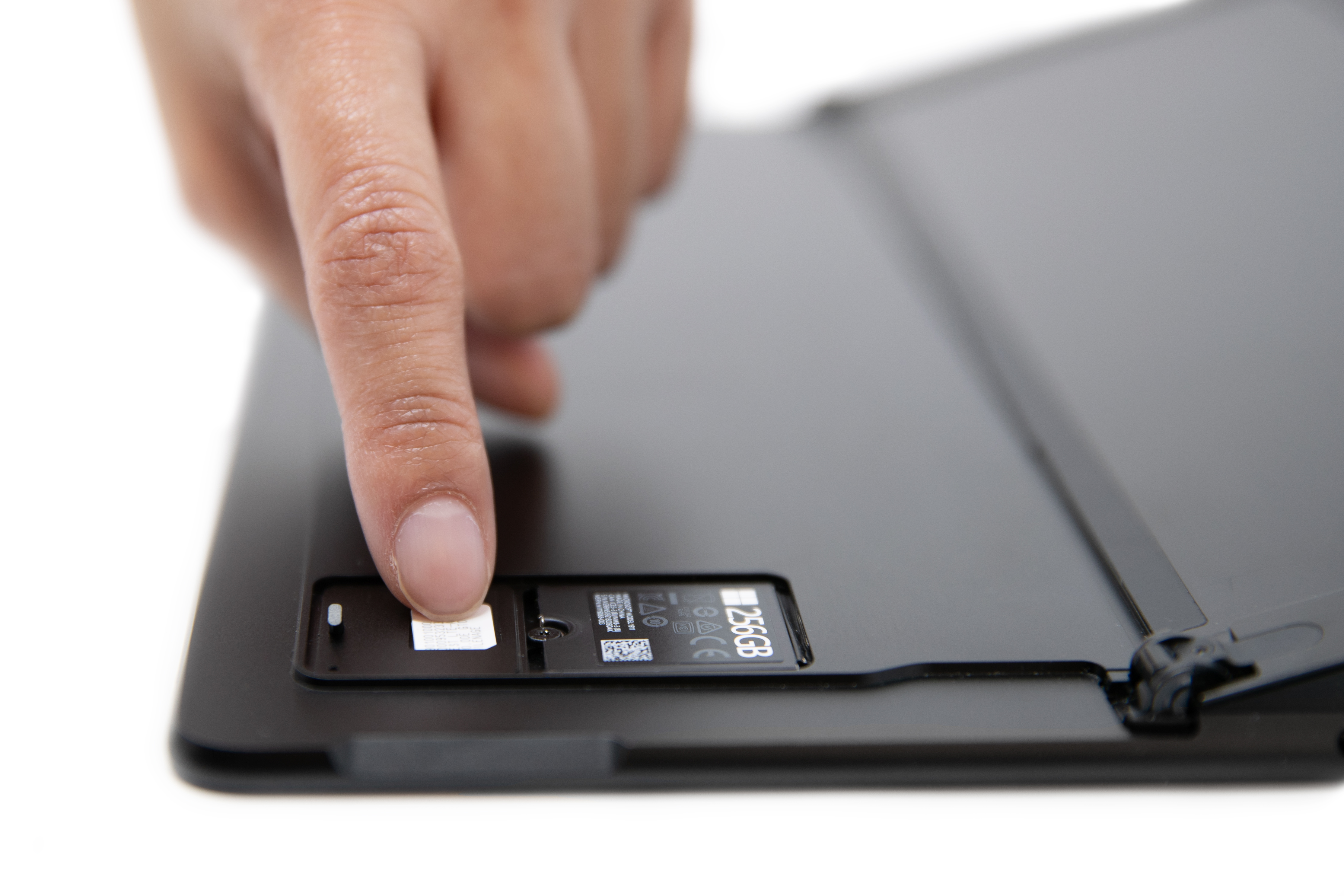
将 SIM 卡门滑入到位并向内按,直到听到“咔嗒”声。
配备 LTE Advanced 的 Surface Go
这些步骤适用于配有 LTE Advanced 的 Surface Go 和 Surface Go 2。
- 将配备 LTE Advanced 的 Surface Go 屏幕面向你,将左边缘转向你,直至看到 SIM 卡托。
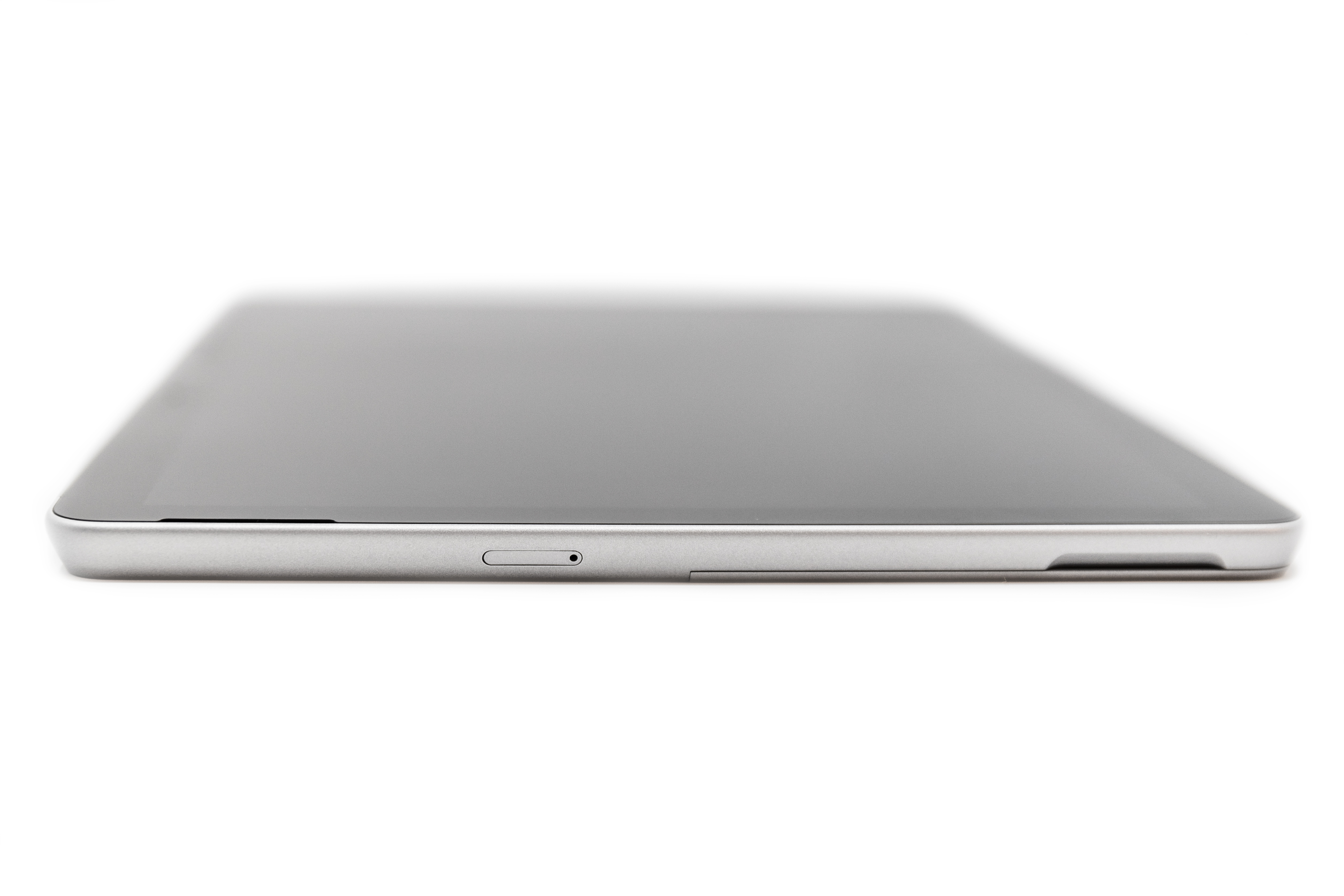
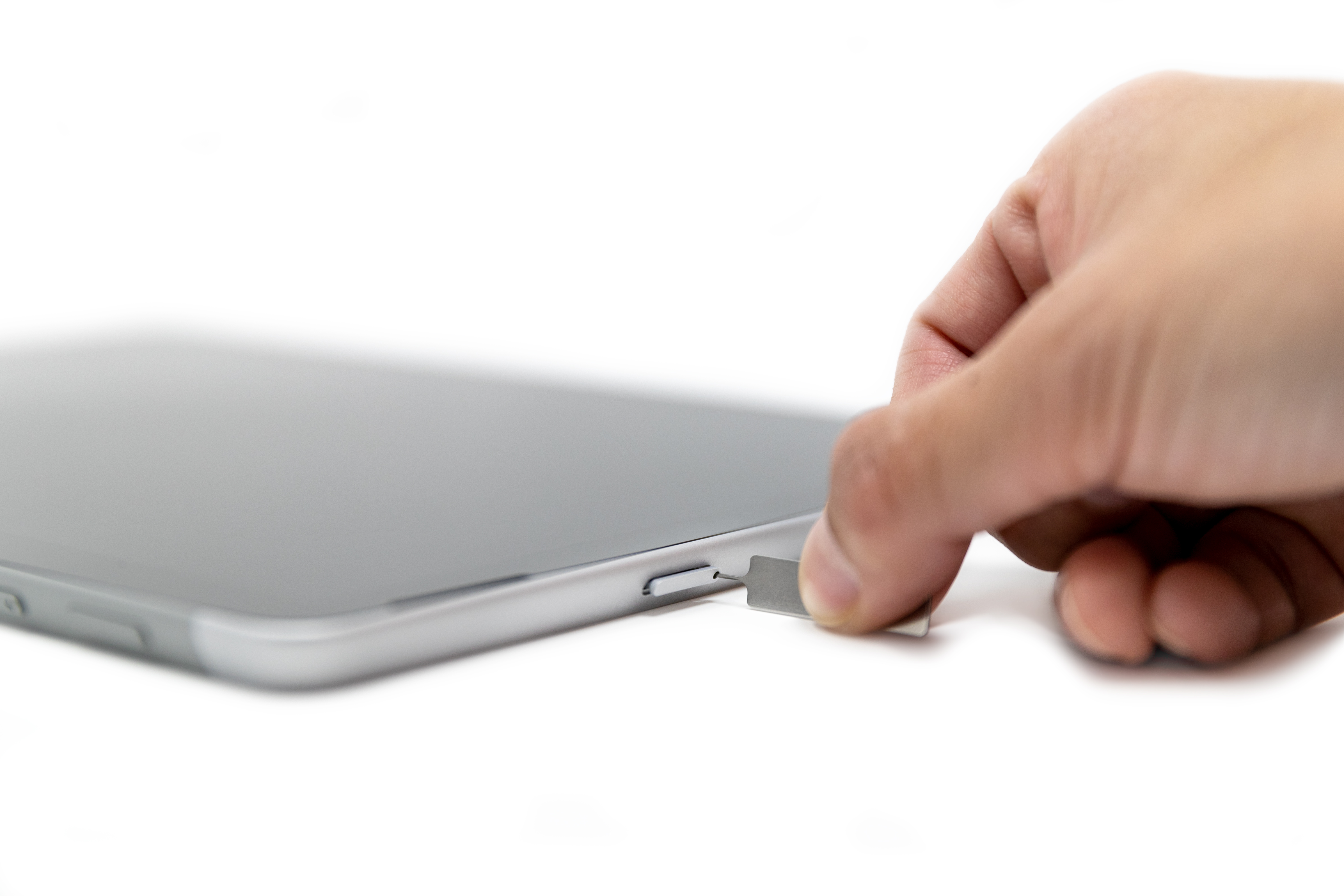
- 将 SIM 弹出工具插入小孔,然后轻轻按下直到弹出 SIM 卡托。 完成后,将 SIM 卡弹出工具放在安全的地方,以便日后可以再次找到。
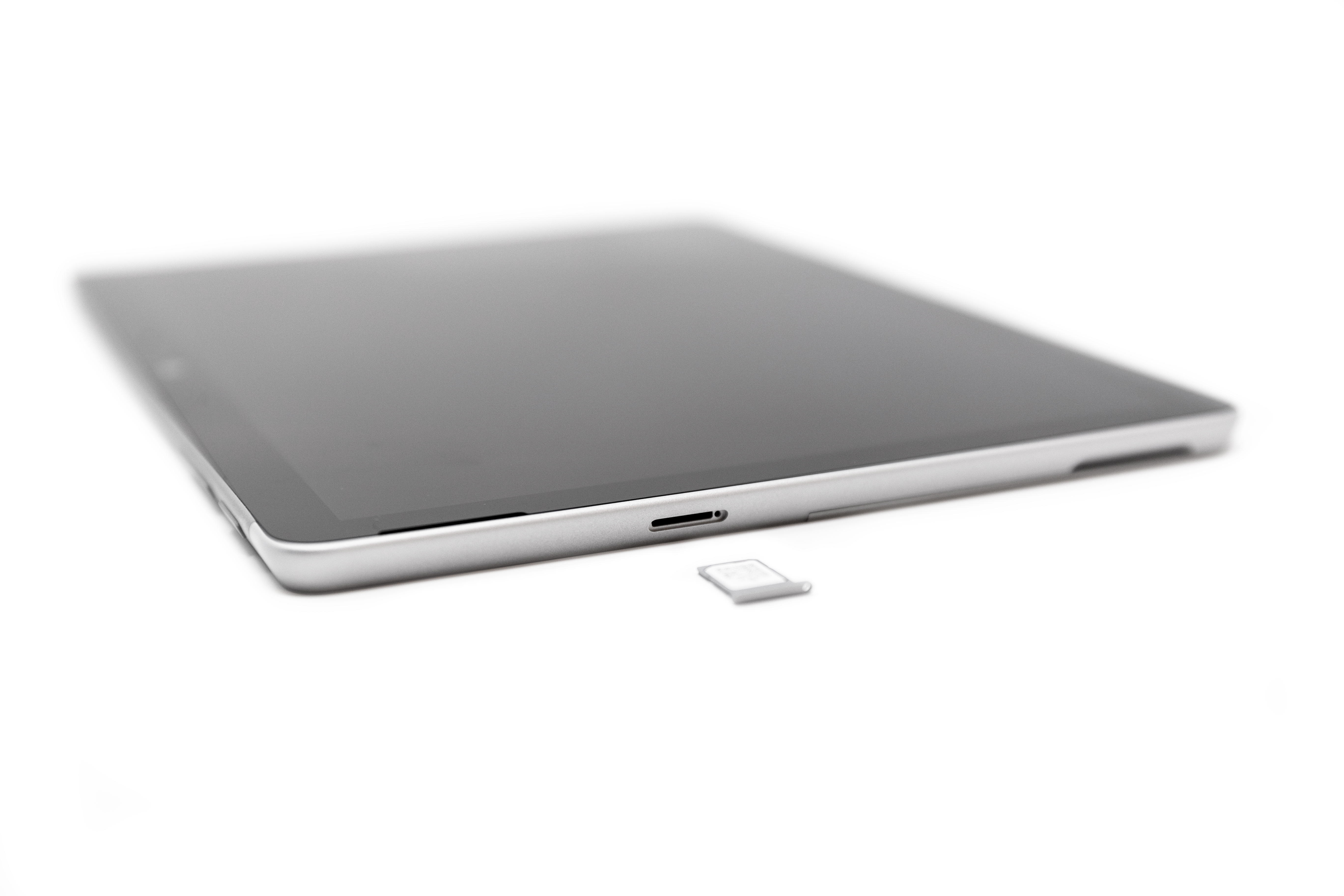
- 从插槽中取出 SIM 卡托。 取出时,请使其正面朝上。
- 将 SIM 卡放入 SIM 卡托中。 确保 SIM 卡和卡托上的凹槽对齐。 SIM 卡上的文字或徽标应朝上。
- 将 SIM 卡托滑回到 SIM 卡插槽中,直到听到“咔嗒”声。 不要强行插入 - SIM 卡托应该顺畅地滑入。
相关主题
需要更多帮助吗?





