
Surface Slim 触控笔 (第一代) 是一款重新设计且可充电的 Surface 触控笔。 其薄型提供自然的写作和绘画体验。 此原始版本已被最新的 Surface Slim 触控笔取代。 有关当前一代的更多详细信息,请参阅 Surface Slim 触控笔。
触控笔功能
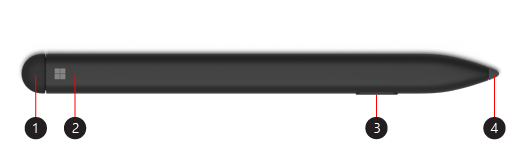
- 橡皮擦和顶部按钮
- LED 指示灯
- 右键单击和选择按钮
- 触控笔笔尖
为触控笔充电
Surface 超薄触控笔附带有一个 Surface Pro X 特制版键盘或一个 USB-C 充电底座。 两个附件均可用于为触控笔充电。 选择一个附件,了解其设置方法及更多信息:
注意
如果你是首次使用触控笔,则需要先充电 1 秒钟将其唤醒。
这个灯有什么用?
触控笔上的 LED 指示灯用于指示是否应该为电池充电等。
| 灯光显示 | 表示 |
|---|---|
| 长按顶部按钮 5 秒后闪白光。 | 你的触控笔处于配对模式,你可以将其与 Surface 配对。 |
| 在 Surface 上选择配对后白色长亮。 | 你的触控笔已与 Surface 配对成功。 |
| 当放置到键盘存放托盘或充电底座中时渐变为白色,然后逐渐熄灭。 | 你的触控笔已插接扩展坞,并且将在必要时充电。 |
| 渐变为琥珀色,然后逐渐熄灭。 | 笔的电池电量不足。 |
将其与你的 Surface 配对
为触控笔充电时,使用蓝牙将 Slim 触控笔与 Surface 配对。 配对允许你在使用触控笔时使用触控笔的快捷方式按钮快速打开应用并执行其他快捷方式。 操作方式如下:
- 选择 Windows 的“开始”
 >“
>“ >“设备
>“设备 >“添加蓝牙”或其他设备>“蓝牙”。
 - 长按触控笔上的顶部按钮并保持 5-7 秒,直到 LED 指示灯闪烁白色为止,以打开蓝牙配对模式。
- 选择“Surface 超薄触控笔”,为触控笔配对。
如果你有 Surface Pro X,可通过两种方式将其与触控笔自动相连。 方法如下:
- 将触控笔放置到 Surface Pro X 特制版键盘存放托盘中,然后将其取出。
- 使用“迅速连接”自动连接你的 Slim 触控笔。 若要执行此操作,只需使用触控笔在屏幕上书写即可。 系统将显示设置体验,帮助你自定义触控笔。
使用顶部按钮
按超薄触控笔的顶部按钮即可启动 Microsoft Whiteboard。 若要自定义顶部按钮快捷方式或更改触控笔设置,请选择 的“开始”图标“设置>“设备>笔”& Windows Ink 。>
。>
在哪里购买
Surface 触控笔和其他配件可从 Microsoft商店 和其他零售商购买。
注意
如果Microsoft商店在你的地区不可用,你还将 在这些零售商处找到 Surface。