
Surface pro X 特制版键盘专为 Surface Pro X 设计,用于存放 Slim 触控笔并为其充电。 它具有大型玻璃触控板和阿尔坎塔拉材料。 下面介绍如何设置它并将其与触控笔配合使用。
注意
某些产品可能不会在您的国家或地区提供。
开始了解 Surface Pro X 特制版键盘
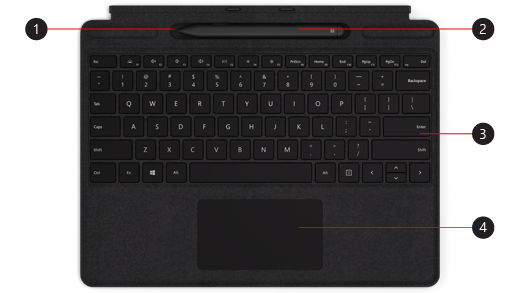
- 存放托盘
- Surface Slim 触控笔
- 键盘
- 触摸板
注意
此键盘仅与 Surface Pro X 兼容。
连接你的配件
要查看视频字幕是否有你的语言,请在视频开始后选择“关闭字幕”图标。
设置键盘
使用键盘为触控笔充电并唤醒它。 方法如下:
- 将键盘顶部连接到 Surface Pro X 底部。
- 将触控笔放置到存放托盘中。 稍等片刻,让触控笔完全充电。 准备就绪后,请取出触控笔以开始在 Surface 上书写。
当 Slim 触控笔上的 LED 指示灯变为琥珀色时,请将触控笔放置到存放托盘中充电。有关 LED 指示灯的详细信息,请转到使用 Surface Slim 触控笔。
将 Slim 触控笔连接到 Surface
可以通过两种方式将 Slim 触控笔自动连接到 Surface Pro X。操作方法如下:
- 将触控笔放置到 Surface Pro X 特制版键盘存放托盘中,然后将其取出。
- 使用“迅速连接”自动连接你的 Slim 触控笔。 若要执行此操作,只需使用触控笔在屏幕上书写即可。 系统将显示设置体验,帮助你自定义触控笔。
你还可以使用蓝牙为设备配对。 方法如下:
- 为 Windows 选择“开始”
 >
> >“设备
>“设备 >“添加蓝牙”或其他设备
 >蓝牙
>蓝牙 。
。 - 长按触控笔上的顶部按钮并保持 5-7 秒,直到 LED 指示灯闪烁白色为止,以打开蓝牙配对模式。
- 选择“Surface 超薄触控笔”,为触控笔配对。
使用顶部按钮
按超薄触控笔的顶部按钮即可启动 Microsoft Whiteboard。 若要自定义顶部按钮快捷方式或更改触控笔设置,请选择 的“开始”图标“设置>“设备>笔”& Windows Ink 。>
。>