
Microsoft Teams 聊天和频道中的 Copilot 可快速查看要点、拟办事项和决策,而无需滚动浏览长会话,从而帮助你加快对话速度。
注意
Copilot 引用在其中打开消息线程的信息,其中包含 30 天历史记录作为默认时间范围,除非另有指定。 Copilot 无法总结聊天会话中共享的图像、Loop 组件或文件。
在一对一或群组聊天中使用 Copilot
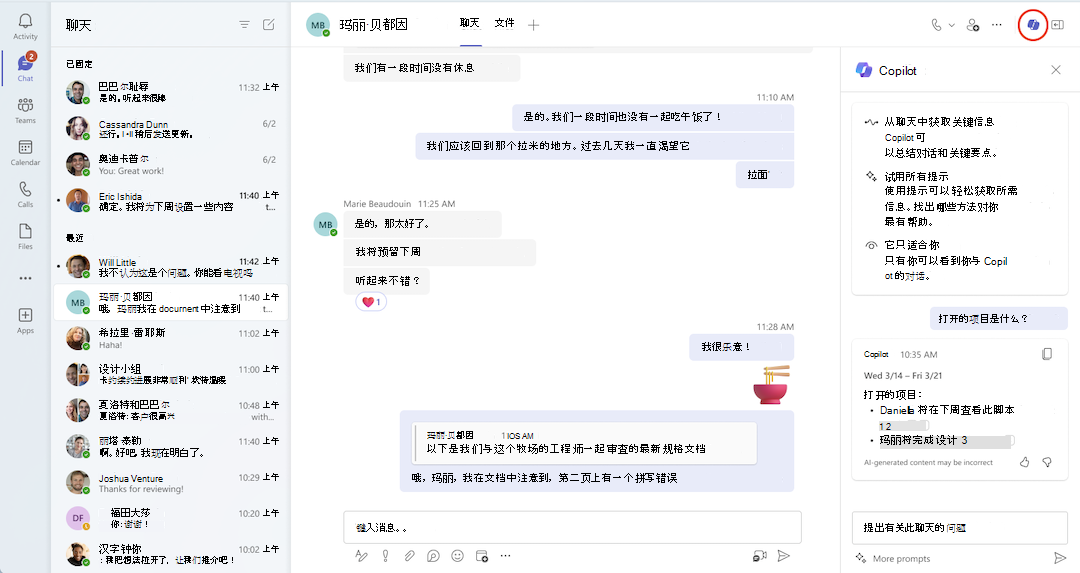
- 转到 Teams 左侧的“对话助手”,然后从列表中选择特定聊天。
- 选择聊天右上角的“ 打开 Copilot ”,你将看到 Copilot 图标。
- 在聊天右侧的撰写框下,选择提示或选择“ 显示更多 ”以查看其他建议。
- 在撰写框中选择或键入提示,然后选择发送 。 请尝试以下功能:
- 总结一下我错过的内容。
- 上个月的关键要点是什么?
- [聊天成员]说了什么?
- 共享了哪些链接? - Copilot 响应后,请尝试执行此操作以进一步优化结果:
提供一个明确的时间范围来获取目标结果,例如“2023 年 12 月”或“上个月”。 Copilot 将仅考虑在指定的时间段内发送的消息,如 Copilot 响应中的时间戳所反映的那样。
提示
如果指定的时间范围超出了 Copilot 的限制,请选择“生成下一个响应”以查看响应的其余部分。
为
 “复制图标”,以粘贴到聊天、频道对话或其他任何位置。
通过在响应末尾选择 “来源 ”来查看引文。 选择特定源,Copilot 窗格左侧的聊天将滚动到聊天会话中的该特定消息。
根据管理员设置,你可以选择回复右下角的赞或踩赞来直接发送给 Microsoft,从而留下反馈。
在会议聊天中使用 Copilot
会议经过听录后,Copilot 会在其答复中引用会议脚本中的信息。
注意
如果会议未听录,Copilot 将改为引用会议聊天对话中的信息。
- 转到 Teams 左侧的“对话助手”,然后从列表中选择特定聊天。
- 选择聊天右上角的“ 打开 Copilot ”,你将看到 Copilot 图标。
- 在聊天右侧的撰写框下,选择“ 查看提示” 以从建议的提示中进行选择。
- 在撰写框中选择或键入自己的提示,然后选择“发送” 。
在 Teams 频道中使用 Copilot
转到 Teams 左侧的 Teams ,然后选择团队中的特定频道。
在频道讨论中,选择频道帖子下方的链接,以展开回复并查看完整对话。
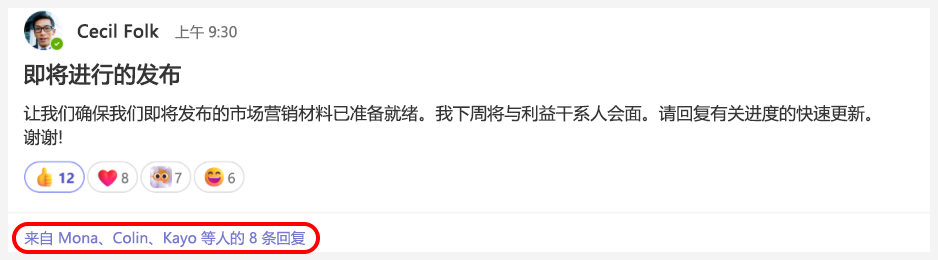
在此沉浸式频道帖子视图中,选择频道视图右上角的“ 打开 Copilot ”。
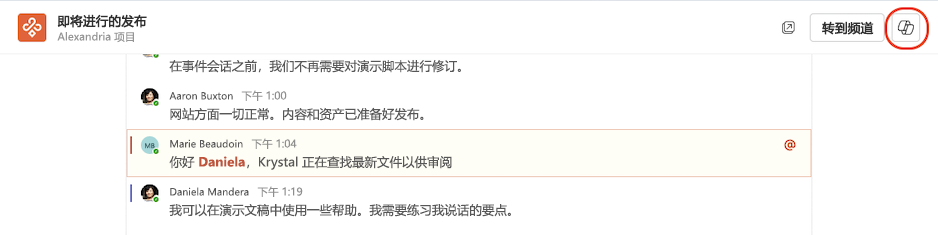
在频道右侧的撰写框下,选择 “更多提示” 以从建议的提示中进行选择。
在撰写框中选择或键入自己的提示,然后选择“ 发送”。
通过线程摘要跟进频道消息
Copilot 可以帮助你跟进频道线程,而无需阅读每条消息。 线程摘要使用 与支持 Teams 中的 Copilot 相同的数据处理、隐私和合规性标准。
注意
一个线程需要至少 1000 个字符的文本才能生成线程摘要。
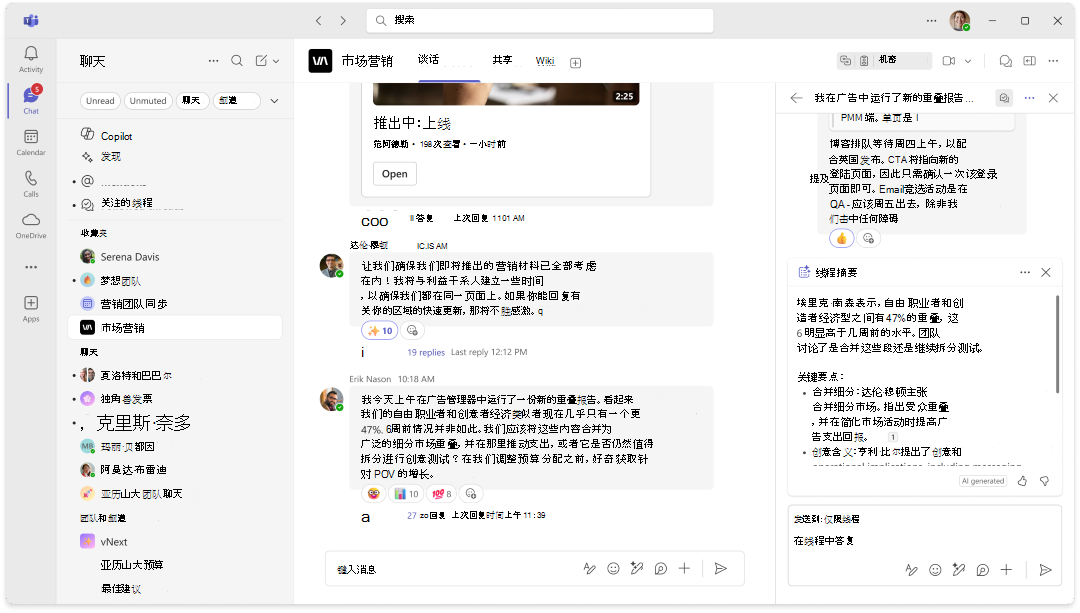
要汇总频道线程,请完成以下步骤:
- 在 Teams 中,选择团队中的一个频道。
- 在频道讨论中,选择“更多操作”
 。
。 - 在“更多操作”菜单中,选择“汇总线程”。
- Copilot 将生成 线程摘要。
- 在摘要框中滚动可查看整个摘要。
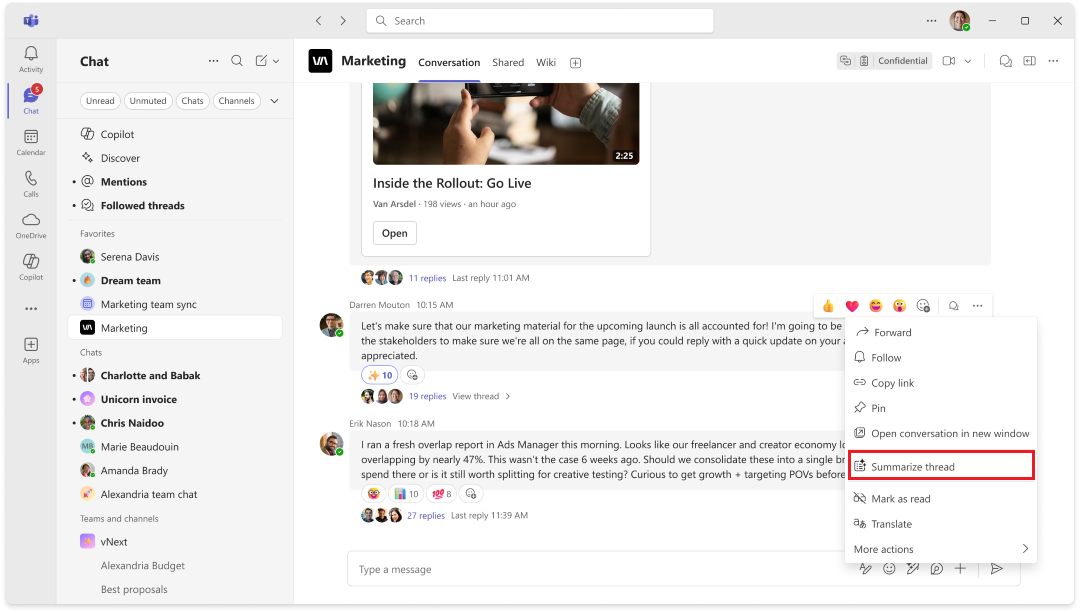
Teams 中频道线程的“更多操作”菜单内“汇总线程”按钮的屏幕截图
打开频道线程后,还可以生成线程摘要。
- 在 Teams 中,选择团队中的一个频道。
- 在频道讨论中,选择频道帖子下方的链接,以展开回复并查看完整对话。
- 在会话底部,选择“ 汇总会话”。
- Copilot 将生成 线程摘要。
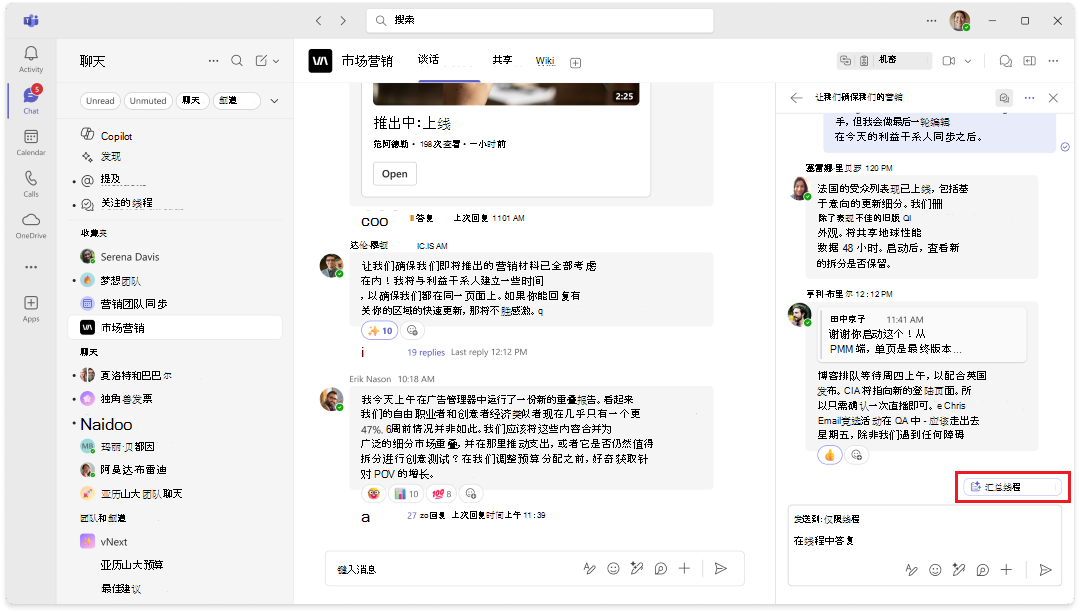
Teams 中已打开频道线程底部的“ 汇总主题 ”按钮的屏幕截图。
相关主题
在 Microsoft Teams 中使用 Copilot 重写和调整邮件