与班级虚拟会面时,更改背景和课堂视图。
添加背景
班级会议之前或期间,选择出现在摄像头中你身后的画面。
- 转到“Calendar
 和“加入会议”。 在预加入屏幕上,打开相机并选择 “效果和头像”。
 - 选择 “模糊” 以隐藏背景。
- 或选择图片或虚拟背景。
提示
如果学校已将其启用,可上传你自己的照片用作背景。 选择“背景筛选器+添加新”。> 从计算机中选择 .JPG、.PNG 或 .BMP 文件。
- 单击“ 立即加入 ”以应用背景和开始类。
注意
若要在会议期间更改背景,请选择“ 更多操作>”“应用背景效果”,选择背景 >预览>“应用”并打开视频。 你的照片将与其它背景选项一起显示。


更改课堂视图
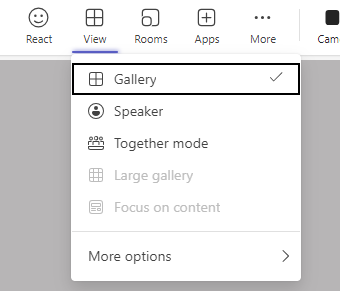
切换到 “大型库 视图”或“ 一起” 模式,以在开会时在屏幕上同时显示整个课堂。
- 加入会议。
- 在会议控件上,选择“ 视图”。
- 扬声器: 仅显示会议的发言人。
- 在一起模式: 向你和学生展示添加到整个课堂的背景。
- 大型库: 同时查看每个人的视频源。
- 专注于内容: 当多个演示者 () 多次共享屏幕时,请选择 关注内容 以减少干扰。
注意
大型画廊 视图适用于 9 到 49 名参与者。 同框模式 适用于 5 到 49 名参与者。
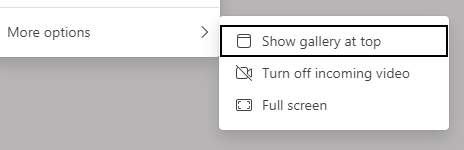
更多选项:
- 在顶部显示库
- 关闭传入视频
- 全屏