
由 Microsoft Whiteboard 提供支持的注释可帮助你在 Teams 会议中共享屏幕时协作处理设计或演示文稿等内容。
当你或其他人在会议期间共享内容时打开批注。 演示者可以选择向每个人授予开始批注的访问权限,或限制对自己的访问权限。
打开批注
- 将光标置于要共享的屏幕顶部,以显示演示者工具栏。
- 选择“ 批注
 。
。
在其他人演示时打开批注
- 在会议控件中选择“批 注 ”。
- 选择“ 请求”。
你的请求得到演示者批准后,你可以在屏幕上批注,会议中的每个人都可以看到你的批注。
谁可以批注
作为演示者,可以选择是唯一可以批注共享内容的人,也可以让所有参与者都添加批注。
若要选择谁可以添加批注,请:
- 从 Whiteboard 工具集中选择 “设置”菜单
 。
。 - 选择“ 每个人都可以批注
 或 “只有我可以批注
 。
。
设置将立即应用。
与后台内容交互
在为内容添加批注时,如果你是演示者,则可以直接与背景内容交互。
在共享屏幕上滚动浏览页面、浏览幻灯片等。
- 若要与背景内容交互,请在 Whiteboard 工具集上选择“ 开始与背景
 。
。 - 若要返回批注,请在 Whiteboard 工具集上选择“ 停止与后台 交互。
采取快照
想要稍后回顾一下 Whiteboard 会话中的批注? 采取快照自动将批注保存到 Whiteboard 文件。
若要获取批注快照,请选择“保存用于快照 。
。
若要访问 Whiteboard 文件,请:
- 选择 Teams 最左侧的“ 查看更多应用
 。
。 - 搜索并选择“ 白板”。
- 选择 “批注 查看所有批注快照。
在快照中,你将能够在屏幕上看到在获取快照时共享的批注。
选择批注以对其进行更改。 重设大小并移动它们、复制它们等。
关闭批注
作为演示者,你可以通过再次从演示者工具栏中选择“批 注 ”来关闭所有参与者的批注。
如果你或其他人重新启动批注,上一个会话中的批注将再次变为可见,除非有人清除这些批注。
若要清除批注,请在批注工具栏中选择“ 查看清除选项” >“清除我的批注 或 清除我的批注 。
批注设置
协作游标
默认情况下,协作游标显示会议中每个参与者的姓名。
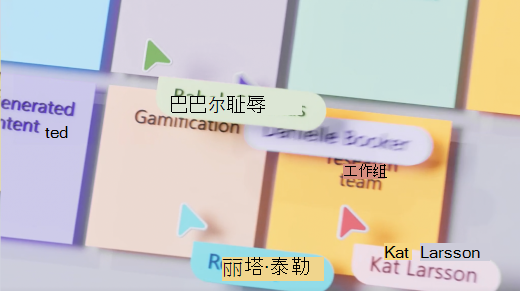
会议中的任何人都可以将其关闭。 若要关闭它们,请:
- 从 Whiteboard 工具集中选择 “设置”菜单 。
- 关闭 “协作游标” 切换。