
某些工作流程允许您自动执行任务并直接从单个邮件中执行其他操作。 它们可以帮助你节省时间,并使 Teams 对你和与你协作的人员更有用。
不熟悉工作流? 开始使用此概述。
添加工作流
- 转到任何邮件右上角的“更多选项”
 。
。
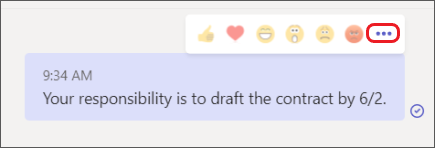
- 选择 “更多操作 > + 创建新操作”。

- 选择所需的预构建工作流。
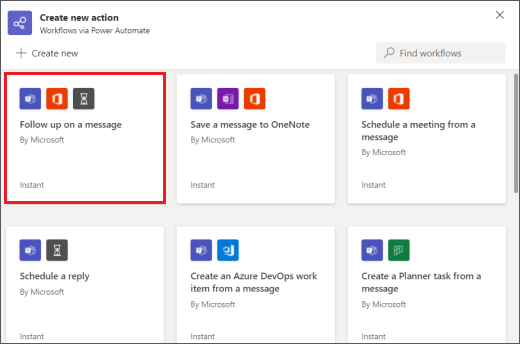
4. 按照给定的任何提示操作。 完成后,你将收到一条确认,上面显示“已成功添加工作流!”
提示
选择 + 新建以 创建完全自定义的工作流。 你将直接转到 Power Automate,此应用可为 Teams 中的工作流体验提供支持。
从消息运行工作流
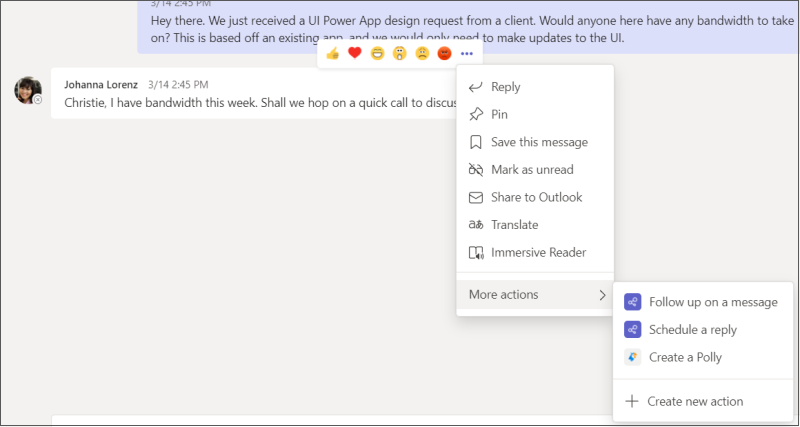
1. 转到任何邮件右上角的“更多选项”。
2. 选择要运行的工作流。
提示
您最近使用的消息操作(无论是工作流还是其他类型的操作)将立即在菜单中可见;可以在“更多操作>”下找到你不太常用的内容。
3. 按照系统的所有提示进行操作。
管理工作流
在整个体验中的多个位置,你将找到管理 工作流 的链接:在添加工作流的屏幕上、在确认对话框上以及 从应用 > 工作流中。 如果需要编辑工作流的详细信息或完全删除一个工作流,请访问 管理工作流。