
使用 Teams 可以轻松处理和共享团队生成和获取的文件。 下面是一些入门的基础知识。
在 OneDrive 中查找重要文件
选择 Teams 左侧的 OneDrive 以访问所需的文件。
OneDrive 将文件放入不同的组中,以便你可以更快地找到它们:
- 主页 列出你最近查看或编辑的所有文件。
- “我的文件 ”列出了个人 OneDrive 中的所有文件和文件夹。
- “共享” 显示与你共享并由你创建的所有文件和文件夹。
- 收藏夹 显示已标记为收藏文件的文件。
- 回收站 显示已删除的文件。
在 “浏览文件依据”中,可以根据共享文件的人员、他们所参加的会议以及这些文件的媒体类型来查看文件。
在 “快速访问”中,浏览位于特定 Teams 频道中的文件。
浏览共享文件
在 OneDrive 中,选择“共享 以查看你和其他人之间共享的文件。
- 选择“ 与你同 在”以打开其他人与你共享的文件。
- 选择“ 由你 ”打开与他人共享的文件。
- 选择要按其筛选结果的不同文件类型。
- 选择“ 更多
 以打开更多筛选器。
还可以查看每个文件的最近活动,并搜索特定人员或文件名。
浏览特定人员的文件
在 OneDrive 中,转到“浏览文件People> ,按共享者浏览文件。 最近与之交互的People显示在列表顶部。
浏览特定会议中的文件
在 OneDrive 中,转到“按>会议 ,查看特定会议中共享的文件。
会议按倒序顺序显示,分为 “即将召开的会议” 和“ 过去会议”。
查看聊天、频道或会议的文件
在每个聊天和频道的顶部,选择“共享或Files”选项卡,以查看其中共享的所有文件。
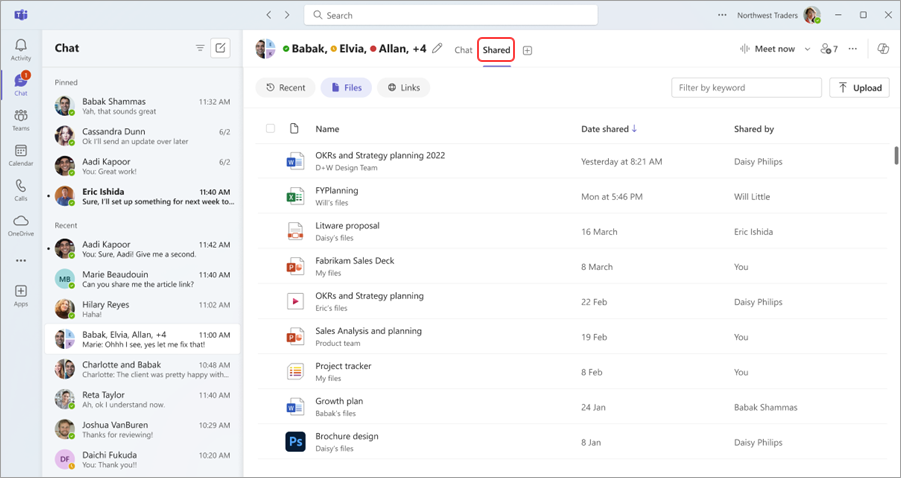
还可以通过转到 Teams Calendar、双击会议并选择“共享”来访问过去会议中的文件。
共享文件
在聊天、频道和会议中共享文件,让其他人查看、处理和下载这些文件,具体取决于你的共享设置。
从 OneDrive 共享文件
在 Teams 中选择 OneDrive
。选择“我的文件”
 。
。将鼠标悬停在要共享的文件上,然后选择“ 更多操作
 。
。- 选择“ 共享
 以直接发送给个人或组。
 - 选择 “复制链接
 以获取可粘贴到聊天或电子邮件的链接。
 - 选择“管理访问权限,管理与谁共享文件的权限。
- 选择“ 共享
在 Teams 中共享文件
若要在聊天中共享文件,请执行以下操作:
- 在 Teams 中选择“ 聊天
 。
。 - 选择要在其中共享文件的聊天。
- 在撰写框中,选择屏幕>顶部的“附加附加
 “操作和应用交叉
 。
。 - 选择要共享的文件。
- 添加可选消息。
- 选择“ 发送”
 。
。
将文件上传到聊天、频道或会议
- 打开要上传文件的聊天、频道或会议。
- 选择“共享”或“Files”选项卡。
- 选择 “上传
 。
。 - 选择要从中上传文件的位置。
- 选择要上传的文件,然后选择“ 打开”。
文件将自动开始上传。