
使用 Viva Learning 移动应用,即使在外出时,也可以将学习作为一天中的一部分。
立即入门
- 下载 适用于 iOS 或 Android 设备的 Teams。
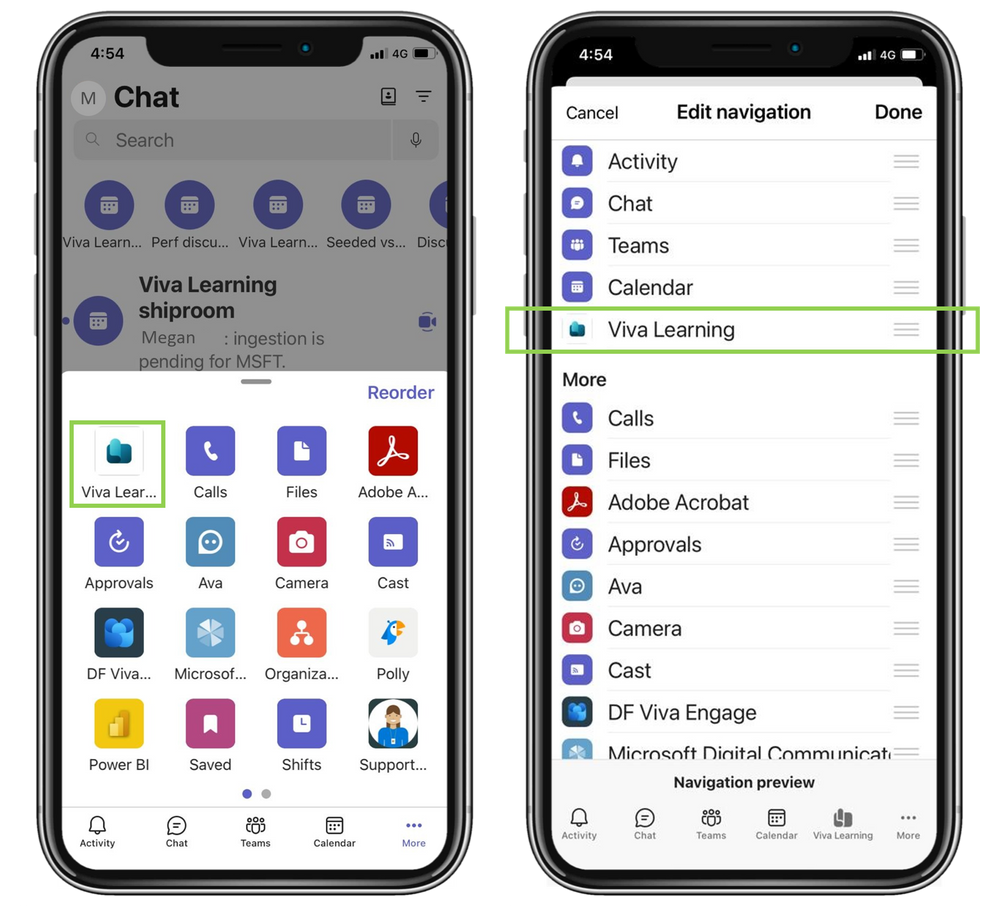
- 打开 Teams 移动版。
- 点击右下角的“ 更多 (...) ”,然后选择“ Viva Learning”。
视图
应用顶部的“ 开始 ”和“ 我的学习 ”选项卡提供了两种查看 Viva Learning 内容的方法。
- “主页”视图包含快照学习任务。 还可以在此处发现热门课程、浏览和搜索学习内容。
- “我的学习”视图是用于跟踪学习活动、查看从连接的 LMS 分配的学习、检查最近查看和建议的内容以及随时控制学习旅程的个性化窗口。
打开作业
若要打开分配给你的课程,请执行以下步骤:
1. 选择“ 我的学习 ”选项卡,然后选择“ 已分配给你”。
2. 从 “过期 ”或 “即将上课”中选择。
3. 立即在应用中观看所选课程,或单击 书签 图标稍后观看。
还可以从 Teams 中的活动源打开作业。 收到新作业或截止日期即将到来时,将收到通知。
搜索学习
从连接到 Viva Learning 的所有学习库中搜索内容。 可以按兴趣、提供商或持续时间进行筛选,以便快速轻松地找到正确的内容。
在聊天中共享学习
1. 选择“ + ”按钮,打开 “Viva Learning”,然后搜索课程。
2. 选择要共享的学习内容。
3. 添加可选消息或 @mention 人员以提供上下文。
课程将在 Teams 消息中添加到同事。
注意
需要启用Exchange Online才能推荐内容和管理建议。
“查看团队学习”选项卡
可以在“团队学习”选项卡中查看和打开固定的内容。这允许你在频道或聊天中组织与团队或项目相关的特定内容。