
查看和共享 Pulse 反馈结果
如果已使用 Viva Pulse 创建并发送了 Pulse,则可以查看和共享反馈结果,前提是满足查看反馈所需的最小响应数。 此数字由管理员设置。
查看反馈结果
重要
如果未收到通知,请参阅 启用通知 并与租户管理员协作以在租户中启用通知。
当 Pulse 关闭时,你将收到通知。 然后,可以使用以下四种方法之一访问反馈报告:
选择你的 Pulse 已关闭 的 Teams 活动源通知 。
从 Teams 聊天通知中选择“查看结果”。
从电子邮件通知中选择“查看结果”。
从 Viva Pulse 主页“我的脉搏”部分的“已发送脉冲”选项卡下,选择相应的反馈请求卡。
如果管理员已在 Viva Pulse 中启用 Copilot 功能,则通过 Teams 聊天或电子邮件发送的通知也将包含使用 Copilot 生成的报告的摘要。
“查看脉冲报告”页
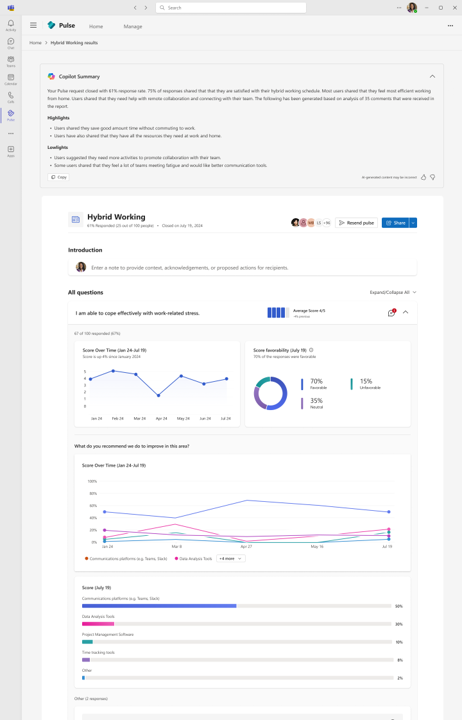
“脉冲报告”页将包含以下部分:
查看 Copilot 生成的报表摘要。 此摘要将基于作为 Pulse 请求的一部分收到的响应提供概述、突出显示和低光。
还可以选择为共享报表查看者创建自己的 作者笔记 。 选择与团队成员共享报表时,会显示此说明。
查看以百分比和计数形式响应了 Pulse 请求的用户数。
选择“邀请者”下的“查看所有”,以查看 Pulse 请求的反馈提供程序列表。
选择“ 重新发送脉冲 ”以重新发送 Pulse 请求。
重要
如果不满足所需的最小响应数,则无法查看任何问题的分数或答复,并且将删除收到的任何答复。 你仍可以查看邀请的反馈提供程序的数量以及收到的响应数。 可以使用“重新发送脉冲”选项重新 发送 Pulse 请求。
如果满足所需的最小响应数,将看到以下部分和建议的后续步骤:
查看每个分级问题的平均分数,以及上次发送 Pulse 请求后的趋势变化。
根据答复者选择多项选择选项的方式,查看每个多选题的热门建议。
查看每个开放式问题收到的响应数,然后选择评论链接以打开包含所有开放式答复的对话。 这适用于多选题和开放式问题。
根据响应者选择其选择的方式,查看每个矩阵问题每行响应的百分比细分。
完成调查后作,与组织中的其他用户讨论反馈结果:
选择报表摘要页顶部或底部的“ 共享结果 ”按钮。
通过在报告摘要页底部的“审阅讨论指南”部分中选择“讨论”选项,促进与团队就反馈结果进行对话。
建议每 4-6 周重新发送 Pulse,以便使用报告摘要页顶部的 “重新发送脉搏 ”选项跟踪团队的进度。
对于具有后续多选题的任何评分问题,请选择问题行并查看该问题的详细视图。
- 通过将鼠标悬停在趋势图中的特定点上,查看问题分数随时间推移的趋势。
注意
若要查看问题的趋势, 必须重新发送相同的 Pulse 请求,而不是编辑问题。 如果选择从 Viva Pulse 主页发送新的 Pulse 请求或编辑现有问题,而不是重新发送相同的 Pulse 请求,则不会生成分数趋势视图。
查看问题的有利分数。 分数为 4 或 5 的回复是积极的。 分数为 3 的响应是中性的。 分数为 1 或 2 的响应是负面的。
查看反馈提供商选择最多的选项(按受欢迎程度递减顺序显示),查看每个后续问题的相应多选答案。
查看可能已作为后续多选题的一部分提供的任何开放式响应。
查看所选问题的任何建议学习内容。 学习课程将在 Viva Learning 中打开。 请注意,若要查看 Viva Learning 中推荐的LinkedIn Learning 内容,请确保已启用相应的管理员配置。
共享反馈结果
如果满足最低响应阈值,可通过三种方法共享 Pulse 报告:
从“脉冲”报表中选择“ 共享结果 ”。
在 Viva Pulse 主页“我的脉搏”部分的“已发送”选项卡下,选择相应反馈请求上的“共享”按钮卡。
选择“脉搏报表”上的“共享结果”下的“复制链接”,将报表的链接发送给共享报表查看者。 只有已添加为共享报表查看者的用户才能从此链接访问共享报表。 仅当以前已与其他用户共享报表 () 时,此选项才可用。
可以创建对所有共享报表查看者可见 的作者笔记 。 可以选择复制使用 Copilot 生成的报表摘要,并将其粘贴为作者的笔记,并根据需要对其进行编辑。 我们鼓励作者为其团队成员创建说明,以提高透明度并实践认可。
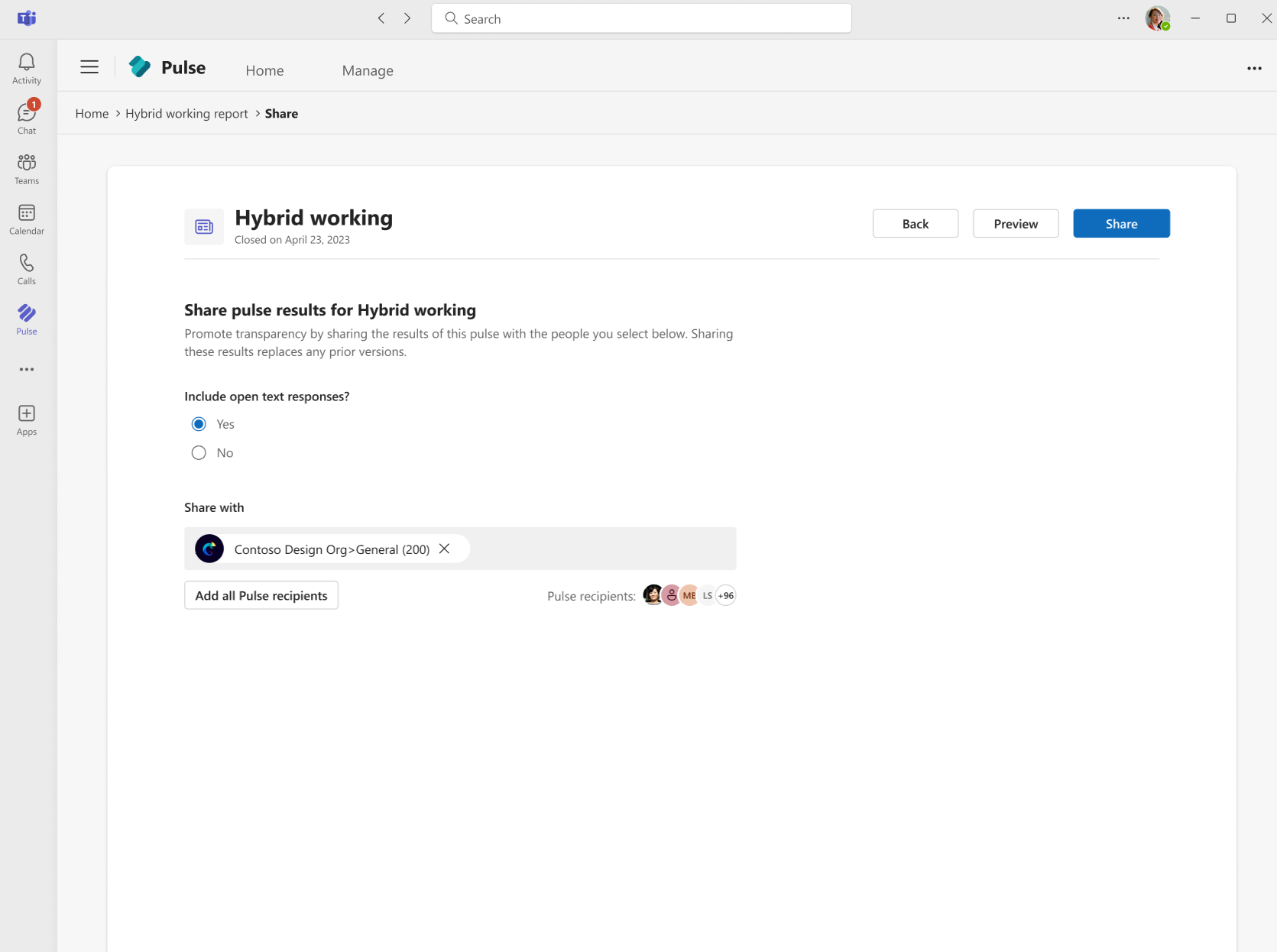
按照以下步骤共享 Pulse 报告:
从个人和组选择共享报表查看者。 还可以选择“ 添加所有 Pulse 收件人 ”以添加要与其共享 Pulse 报表的所有 Pulse 收件人。
可以控制作为 Pulse 请求的一部分提供的 打开文本响应 在共享报表视图中是否可见。 默认情况下,此选项选择为 “是”。 如果不希望打开的文本响应在共享报表视图中可见,请选择“ 否 ”。
如果要在共享报表之前以共享报表查看器的形式查看报表,请选择 “预览 ”。 选择“ 退出预览 ”以关闭预览并返回到共享报表选项选择。
准备好与其他用户共享报表后,选择“ 共享”。
共享反馈结果将触发 Teams 活动源、Teams 聊天,并电子邮件通知共享报表查看者以查看反馈结果。
导出 Pulse 报表数据
作为作者,你可以将报表导出到 .csv 进行进一步分析。 你将无法看到任何可识别信息。

列定义
导出数据中的“问题类型”列将显示以下值之一,用于描述每个问题的格式:
分级 (0) :问题使用分级范围。
多选 (1) :问题允许用户从列表中选择一个或多个选项。
Open-Ended (2) :问题允许用户键入开放式响应。
矩阵 (3) :问题是矩阵问题。
排名 (4) :问题要求用户排名选项。